Einrichten automatischer Sicherungen
Wozu
Eine Sicherung, an die man denken muss, wird irgendwann nicht mehr gemacht. Eine Vorlage mit Zeitplan startet die Sicherung selbst: täglich zu einer gewählten Uhrzeit, beim Anschließen des Sicherungslaufwerks oder laufend, wenige Minuten nach einer Änderung.
Bevor du beginnst
- Du brauchst eine Sicherungsvorlage. Der Assistent speichert sie selbst, und die Einstellungen von der Seite „Sicherung“ speicherst du mit der Schaltfläche „Als Vorlage speichern“ (siehe „Speichern der Einstellungen als Vorlage“).
- Eine verschlüsselte Sicherung startet nur dann von selbst, wenn das Passwort in der Windows-Anmeldeinformationsverwaltung gespeichert ist (siehe „Verschlüsseln einer Sicherung“).
- Geplante Sicherungen laufen, solange das Programm läuft, auch wenn es nur als Symbol neben der Uhr läuft. Das Programm läuft nach der Anmeldung bei Windows; bei abgemeldetem Konto starten keine Sicherungen.
Schritt für Schritt
Den Zeitplan legst du beim Speichern der Vorlage fest oder später auf der Seite „Vorlagen“.
Beim Speichern der Vorlage
- Klicke auf der Seite „Sicherung“ auf „Als Vorlage speichern“.
- Gib im Fenster „Vorlage speichern“ einen Namen ein und wähle im Feld „Zeitplan:“, wann die Sicherung starten soll. Stell bei einer täglichen Sicherung die Uhrzeit ein.
- Klicke auf „Speichern“.
Auf der Seite „Vorlagen“
- Klicke im Menü links auf „Vorlagen“ und wähle die Vorlage in der Liste „Gespeicherte Vorlagen“ aus.
- Wähle im Feld „Zeitplan:“, wann die Sicherung starten soll. Die Änderung wird sofort gespeichert.
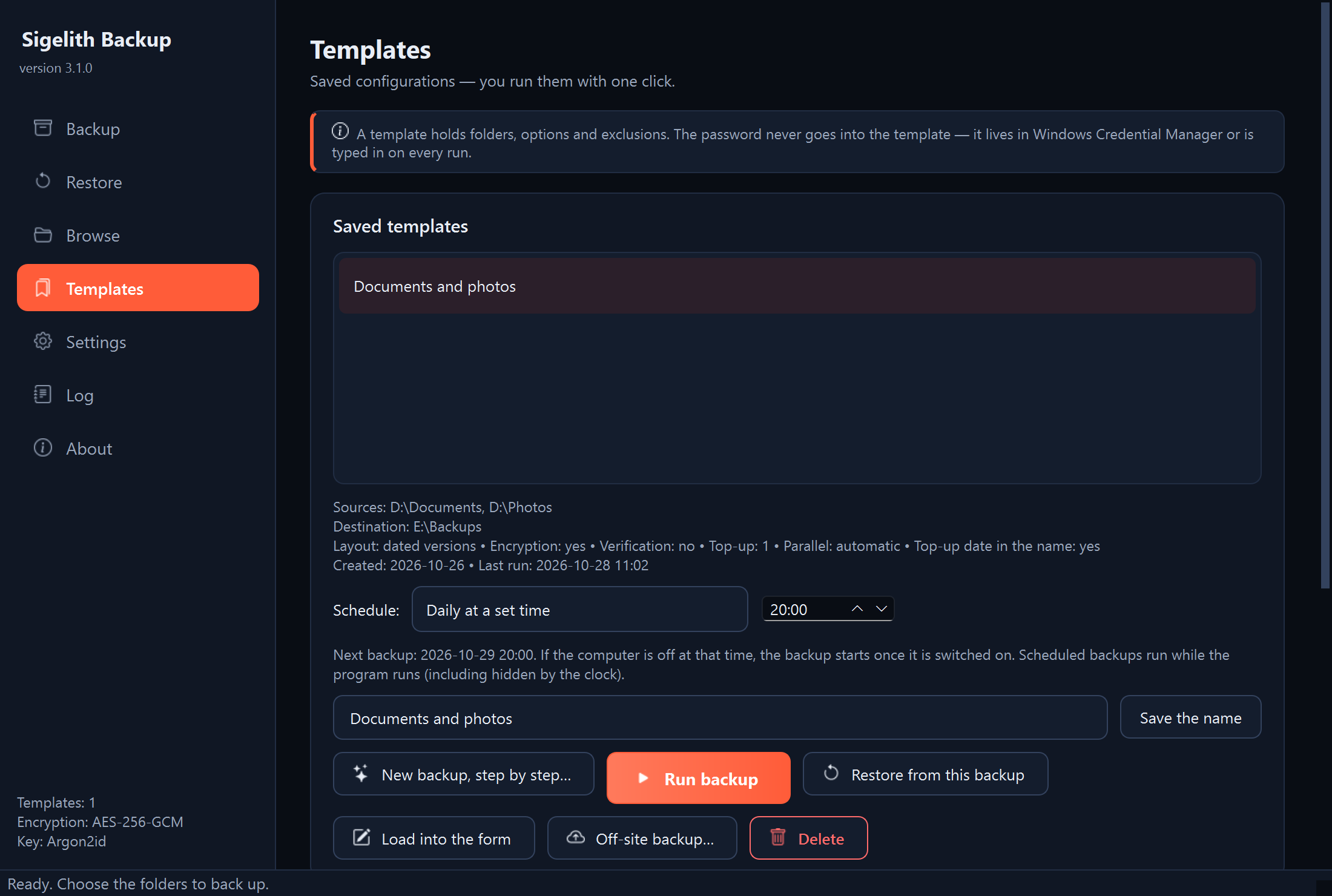
Möglichkeiten des Zeitplans
- „Manuell“: Die Sicherung startet nur, wenn du sie startest.
- „Täglich zu fester Uhrzeit“: einmal täglich zur gewählten Uhrzeit, nach der Uhr dieses Computers. Ist der Computer zu dieser Zeit aus oder das Sicherungslaufwerk getrennt, startet die Sicherung einmal, sobald es möglich ist. Eine neue Uhrzeit gilt ab dem nächsten Termin: Stellst du um 21:00 die Uhrzeit 20:00 ein, startet die erste Sicherung morgen um 20:00.
- „Beim Anschließen des Ziellaufwerks“: für ein USB-Laufwerk, das du ab und zu anschließt. Die Sicherung startet nach dem Anschließen, höchstens einmal alle 12 Stunden. Ein dauerhaft angeschlossenes Laufwerk bekommt eine Sicherung nach dem Programmstart.
- „Laufend“: Änderungen kommen wenige Minuten nach dem Speichern einer Datei in die Sicherung (siehe „Einschalten der laufenden Sicherung“).
Im Assistenten (Schritt 4) haben dieselben Möglichkeiten etwas andere Namen, z. B. „Beim Anschließen des Sicherungslaufwerks“.
Was erscheinen sollte
- Unter dem Feld „Zeitplan:“ auf der Seite „Vorlagen“ schreibt das Programm, wann die Sicherung startet (z. B. „Nächste Sicherung: …“) und ob das Programm bei der Anmeldung startet.
- Beim ersten Zeitplan aktiviert das Programm in den Einstellungen selbst „Programm bei der Windows-Anmeldung im Hintergrund starten“ und zeigt die Benachrichtigung „Start bei der Anmeldung eingeschaltet“. So gehen Termine nach einem Neustart des Computers nicht verloren.
- Nach einer geplanten Sicherung erscheint eine Windows-Benachrichtigung mit dem Namen der Vorlage und der Zusammenfassung „Fertig:“. Das Ergebnis siehst du auch auf der Seite „Vorlagen“: in der Beschreibung der Vorlage („Letzter Durchlauf“) und in der Liste „Letzte Vorgänge“.
Wie es weitergeht
- Geplante Sicherungen pausierst du im Menü des Symbols neben der Uhr („Geplante Sicherungen pausieren“) oder in den Einstellungen im Bereich „Geplante Sicherungen und Hintergrundbetrieb“. Manuell gestartete Sicherungen funktionieren weiter.
- Nach dem Schließen des Fensters bleibt das Programm neben der Uhr, wenn mindestens eine Vorlage einen Zeitplan hat. Das änderst du in den Einstellungen: „Nach dem Schließen des Fensters neben der Uhr weiterlaufen, wenn Sicherungen geplant sind“.
Wenn etwas nicht funktioniert
- Benachrichtigung „Geplante Sicherung fehlgeschlagen“: Der Text der Benachrichtigung sagt, was schiefgegangen ist. Der nächste Versuch folgt zum nächsten Termin. Einzelheiten stehen im Protokoll (siehe „Wo Details zu finden sind: das Programmprotokoll“).
- Benachrichtigung, dass die Sicherung nicht gestartet ist, weil die Vorlage verschlüsselt und das Passwort nicht gespeichert ist: Speichere das Passwort (siehe „Verschlüsseln einer Sicherung“, Abschnitt „Passwort für geplante Sicherungen“).
- Benachrichtigung „Geplante Sicherung angehalten“: In der Quelle haben sich verdächtig viele Dateien geändert (siehe „Die Sicherung wurde angehalten, weil viele Dateien verschlüsselt aussehen“).
- Benachrichtigung, dass es seit einigen Tagen keine erfolgreiche Sicherung gab: Das Programm erinnert einmal am Tag daran, wenn eine Vorlage mit Zeitplan seit 7 Tagen keine erfolgreiche Sicherung erstellt hat. Schließe das Sicherungslaufwerk an oder öffne das Programm und sieh nach, was los ist.
- Der Start bei der Anmeldung lässt sich im Programm nicht einschalten: Er wurde in den Windows-Einstellungen ausgeschaltet (Apps, Autostart). Einschalten kannst du ihn nur dort.
- Die Sicherung ist überhaupt nicht gestartet: siehe „Die geplante Sicherung ist nicht gestartet“.