自動バックアップの設定
目的
覚えておかなければならないバックアップは、いずれ行われなくなります。スケジュールを設定したテンプレートは、バックアップを自動で実行します。毎日決まった時刻に、バックアップ用ドライブを接続したときに、またはリアルタイムで変更の数分後に実行します。
始める前に
- バックアップのテンプレートが必要です。ウィザードは自動で保存します。「バックアップ」ページの設定は「テンプレートとして保存」ボタンで保存します(「設定のテンプレートとしての保存」を参照)。
- 暗号化されたバックアップが自動で実行されるのは、パスワードが Windows 資格情報マネージャーに保存されている場合だけです(「バックアップの暗号化」を参照)。
- スケジュールバックアップは、プログラムの実行中(時計の横に隠れている場合も含む)に動作します。プログラムは Windows へのサインイン後に動作し、サインアウトしている間はバックアップは実行されません。
手順
スケジュールは、テンプレートの保存時か、あとで「テンプレート」ページで設定します。
テンプレートの保存時
- 「バックアップ」ページで「テンプレートとして保存」をクリックします。
- 「テンプレートを保存」ウィンドウで名前を入力し、「スケジュール:」欄でバックアップを実行するタイミングを選びます。毎日のバックアップでは時刻を設定します。
- 「保存」をクリックします。
「テンプレート」ページで
- 左側のメニューで「テンプレート」をクリックし、「保存済みのテンプレート」一覧でテンプレートを選びます。
- 「スケジュール:」欄でバックアップを実行するタイミングを選びます。変更はすぐに保存されます。
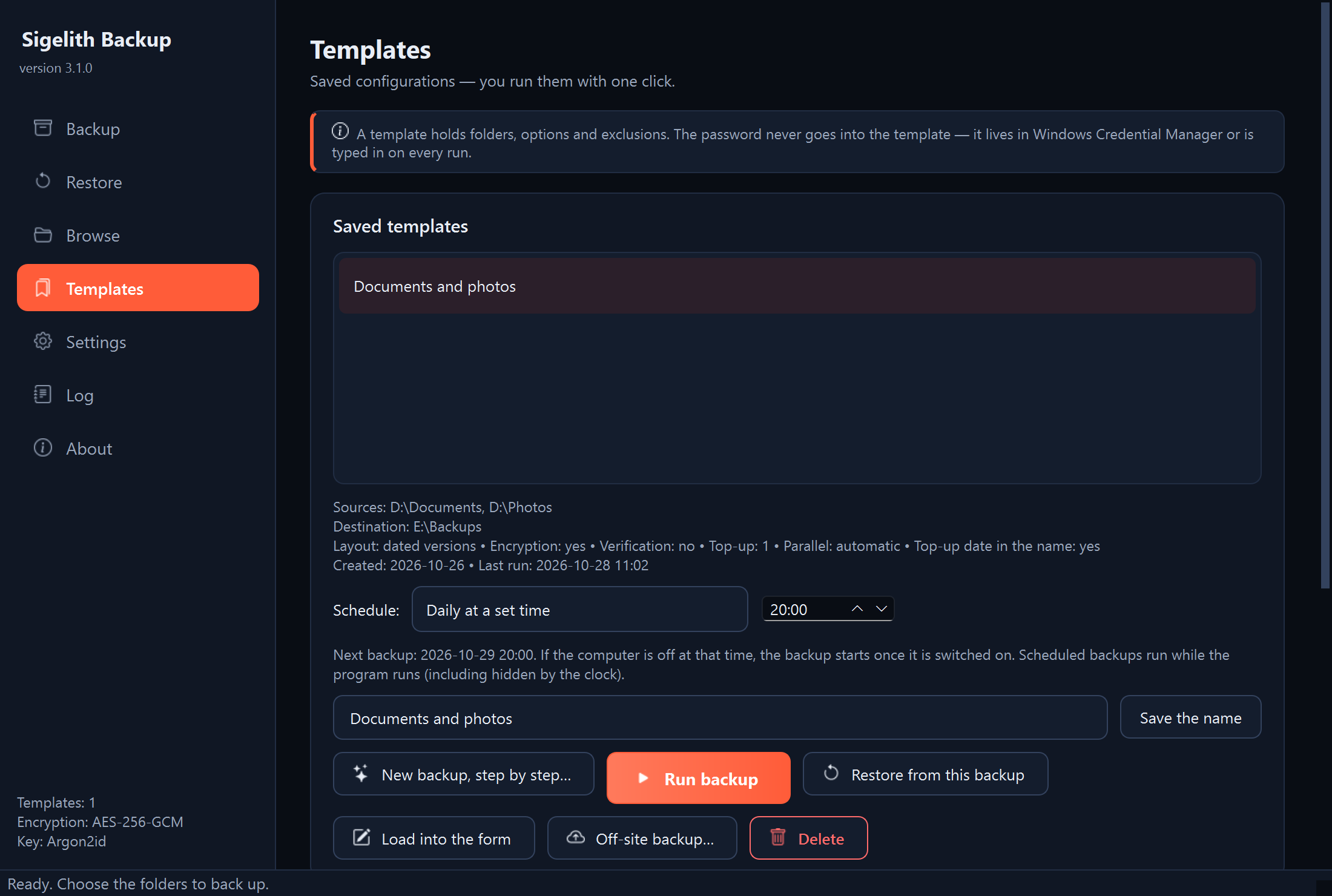
スケジュールの種類
- 「手動」:自分で実行したときだけバックアップします。
- 「毎日決まった時刻に」:このコンピューターの時計で、1 日 1 回、選んだ時刻に実行します。その時刻にコンピューターの電源が切れていたり、バックアップ用ドライブが外れていたりした場合は、可能になりしだい 1 回実行します。新しい時刻は次の予定から有効です。21:00 に 20:00 を設定すると、最初のバックアップは翌日の 20:00 です。
- 「バックアップ先のドライブを接続したとき」:ときどき接続する USB ドライブ向けです。ドライブを接続した後、最大で 12 時間に 1 回実行します。常時接続のドライブでは、プログラムの起動後にバックアップが行われます。
- 「リアルタイム」:ファイルを保存してから数分後に、変更がバックアップに入ります(「リアルタイムバックアップの有効化」を参照)。
ウィザード(ステップ 4)では、同じ選択肢の名前が少し異なります。たとえば「バックアップ用ドライブを接続したとき」です。
表示される内容
- 「テンプレート」ページの「スケジュール:」欄の下に、バックアップがいつ実行されるか(例:「次回のバックアップ:…」)と、サインイン時にプログラムが起動するかどうかが表示されます。
- 最初にスケジュールを設定すると、プログラムは設定の「Windows へのサインイン時にプログラムをバックグラウンドで起動する」を自動でオンにし、「サインイン時の起動をオンにしました」という通知を表示します。これにより、コンピューターを再起動しても予定を逃しません。
- スケジュールバックアップの後には、テンプレート名と「完了:」の概要を含む Windows の通知が表示されます。結果は「テンプレート」ページのテンプレートの説明(「最終実行」)と「最近の操作」一覧でも確認できます。
次のステップ
- スケジュールバックアップは、時計の横のアイコンのメニュー(「スケジュールバックアップを一時停止」)か、設定の「スケジュールバックアップとバックグラウンド動作」セクションで一時停止できます。手動で実行するバックアップはそのまま動作します。
- スケジュールのあるテンプレートが 1 つでもあれば、ウィンドウを閉じてもプログラムは時計の横に残ります。これは設定で変更できます:「スケジュールバックアップがある場合、ウィンドウを閉じても時計の横で動作を続ける」。
うまくいかないとき
- 「スケジュールバックアップに失敗しました」という通知: 通知の本文に、何が問題だったかが書かれています。次の試行は次の予定時刻です。詳細はログにあります(「詳細の確認場所:プログラムのログ」を参照)。
- テンプレートが暗号化されていてパスワードが保存されていないため、バックアップが実行されなかったという通知: パスワードを保存します(「バックアップの暗号化」の「スケジュールバックアップ用のパスワード」を参照)。
- 「スケジュールバックアップを一時停止しました」という通知: バックアップ元で不審なほど多くのファイルが変更されました(「バックアップが停止した:多くのファイルが暗号化されているように見える」を参照)。
- 数日間バックアップが成功していないという通知: スケジュールのあるテンプレートで 7 日間バックアップが成功していない場合、プログラムは 1 日 1 回そのことを知らせます。バックアップ用ドライブを接続するか、プログラムを開いて状況を確認してください。
- プログラムでサインイン時の起動をオンにできない: Windows の設定(アプリ、スタートアップ)でオフにされています。オンにできるのはそこだけです。
- バックアップがまったく実行されなかった: 「スケジュールバックアップが実行されなかった」を参照してください。