Configuration des sauvegardes automatiques
À quoi ça sert
Une sauvegarde à laquelle il faut penser finit par ne plus être faite. Un modèle avec planification lance la sauvegarde tout seul : chaque jour à l’heure choisie, au branchement du disque de sauvegarde ou en continu, quelques minutes après une modification.
Avant de commencer
- Il faut un modèle de sauvegarde. L’assistant l’enregistre lui-même ; les réglages de la page « Sauvegarde » s’enregistrent avec le bouton « Enregistrer comme modèle » (voir « Enregistrement des paramètres comme modèle »).
- Une sauvegarde chiffrée ne démarre seule que si le mot de passe est mémorisé dans le Gestionnaire d’identification Windows (voir « Chiffrement de la sauvegarde »).
- Les sauvegardes planifiées fonctionnent tant que le programme tourne, y compris réduit près de l’horloge. Le programme fonctionne après l’ouverture de session Windows ; quand la session est fermée, les sauvegardes ne démarrent pas.
Étape par étape
La planification se règle à l’enregistrement du modèle ou plus tard, sur la page « Modèles ».
À l’enregistrement du modèle
- Sur la page « Sauvegarde », cliquez sur « Enregistrer comme modèle ».
- Dans la fenêtre « Enregistrer le modèle », saisissez un nom et, dans le champ « Planification : », choisissez quand la sauvegarde doit démarrer. Pour une sauvegarde quotidienne, réglez l’heure.
- Cliquez sur « Enregistrer ».
Sur la page « Modèles »
- Dans le menu de gauche, cliquez sur « Modèles » et sélectionnez le modèle dans la liste « Modèles enregistrés ».
- Dans le champ « Planification : », choisissez quand la sauvegarde doit démarrer. La modification est enregistrée immédiatement.
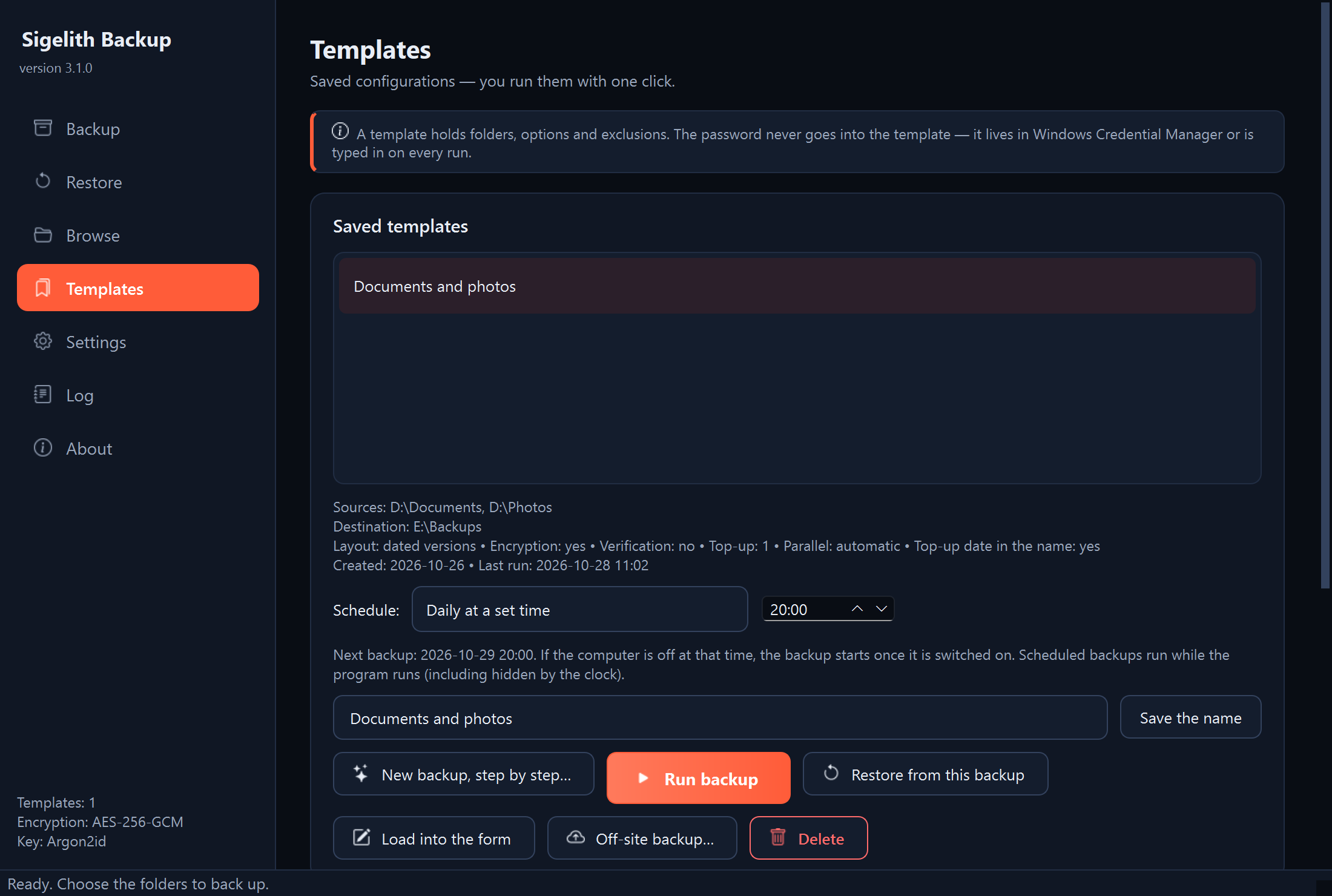
Options de planification
- « Manuellement » : la sauvegarde ne démarre que lorsque vous la lancez.
- « Chaque jour à heure fixe » : une fois par jour à l’heure choisie, selon l’horloge de cet ordinateur. Si l’ordinateur est éteint à ce moment-là ou le disque de sauvegarde débranché, la sauvegarde démarre une fois dès que possible. La nouvelle heure vaut à partir de la prochaine échéance : régler 20:00 à 21:00 donne une première sauvegarde demain à 20:00.
- « Au branchement du disque de destination » : pour un disque USB branché de temps en temps. La sauvegarde démarre au branchement du disque, au plus une fois toutes les 12 heures. Un disque branché en permanence reçoit une sauvegarde au démarrage du programme.
- « En continu » : les modifications entrent dans la sauvegarde quelques minutes après l’enregistrement d’un fichier (voir « Activation de la sauvegarde en continu »).
Dans l’assistant (étape 4), les mêmes options portent des noms un peu différents, par exemple « Au branchement du disque de sauvegarde ».
Ce qui doit apparaître
- Sous le champ « Planification : » de la page « Modèles », le programme indique quand la sauvegarde démarrera (par exemple « Prochaine sauvegarde : … ») et si le programme se lance à l’ouverture de session.
- Avec la première planification, le programme active lui-même dans les paramètres l’option « Lancer le programme en arrière-plan à l’ouverture de session Windows » et affiche la notification « Lancement à l’ouverture de session activé ». Ainsi, les échéances ne sont pas perdues après un redémarrage de l’ordinateur.
- Après une sauvegarde planifiée apparaît une notification Windows avec le nom du modèle et le résumé « Terminé : ». Le résultat est aussi visible sur la page « Modèles » : dans la description du modèle (« Dernière exécution ») et dans la liste « Opérations récentes ».
Et ensuite
- Les sauvegardes planifiées se suspendent dans le menu de l’icône près de l’horloge (« Suspendre les sauvegardes planifiées ») ou dans les paramètres, dans la zone « Sauvegardes planifiées et arrière-plan ». Les sauvegardes lancées manuellement continuent de fonctionner.
- Après la fermeture de la fenêtre, le programme reste près de l’horloge si au moins un modèle a une planification. Vous pouvez changer cela dans les paramètres : « Rester actif près de l’horloge après la fermeture de la fenêtre si des sauvegardes sont planifiées ».
En cas de problème
- Notification « La sauvegarde planifiée a échoué » : le texte de la notification indique ce qui n’a pas fonctionné. La prochaine tentative aura lieu à l’échéance suivante. Les détails se trouvent dans le journal (voir « Où trouver les détails : le journal du programme »).
- Notification indiquant que la sauvegarde n’a pas démarré parce que le modèle est chiffré et que le mot de passe n’est pas mémorisé : mémorisez le mot de passe (voir « Chiffrement de la sauvegarde », partie « Mot de passe pour les sauvegardes planifiées »).
- Notification « Sauvegarde planifiée suspendue » : un nombre suspect de fichiers a changé dans la source (voir « La sauvegarde s’est arrêtée, car de nombreux fichiers semblent chiffrés »).
- Notification indiquant qu’aucune sauvegarde n’a réussi depuis plusieurs jours : le programme le rappelle une fois par jour lorsqu’un modèle planifié n’a fait aucune sauvegarde réussie depuis 7 jours. Branchez le disque de sauvegarde ou ouvrez le programme pour voir ce qui se passe.
- Le lancement à l’ouverture de session ne peut pas être activé dans le programme : il a été désactivé dans les Paramètres Windows (Applications, Démarrage). Il ne peut être réactivé que là.
- La sauvegarde n’a pas démarré du tout : voir « La sauvegarde planifiée n’a pas démarré ».