设置自动备份
用途
需要记着去做的备份,迟早会被忘掉。带计划的模板会自动启动备份:每天在选定的时间、连接备份驱动器时,或者实时地在更改几分钟后进行。
开始之前
- 需要一个备份模板。向导会自动保存模板;“备份”页面上的设置可以用“另存为模板”按钮保存(参见“将设置保存为模板”)。
- 只有在 Windows 凭据管理器中记住了密码,加密备份才会自动启动(参见“备份加密”)。
- 只要程序在运行(包括隐藏在时钟旁时),计划备份就会执行。程序在登录 Windows 后运行;账户注销后,备份不会启动。
操作步骤
可以在保存模板时设置计划,也可以稍后在“模板”页面上设置。
保存模板时
- 在“备份”页面上点击“另存为模板”。
- 在“保存模板”窗口中输入名称,并在“计划:”字段中选择备份何时启动。每日备份需设置时间。
- 点击“保存”。
在“模板”页面上
- 在左侧菜单中点击“模板”,然后在“已保存的模板”列表中选择模板。
- 在“计划:”字段中选择备份何时启动。更改会立即保存。
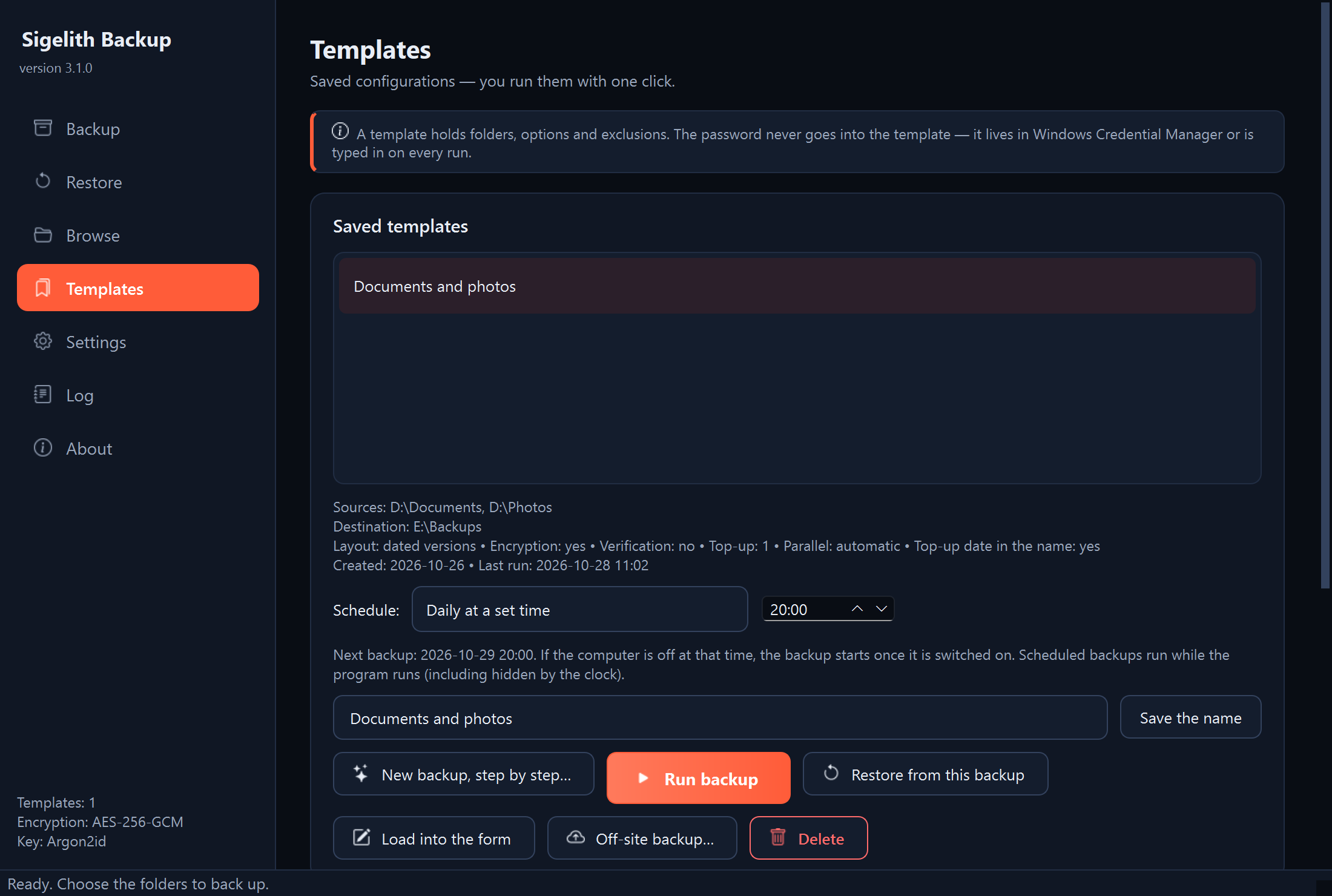
计划选项
- “手动”:只有你启动时才会备份。
- “每天定时”:每天在选定的时间备份一次,以这台电脑的时钟为准。如果届时电脑关机或备份驱动器未连接,备份会在条件允许时立即运行一次。新时间从最近的时间点起生效:在 21:00 设置为 20:00,意味着第一次备份在明天 20:00。
- “连接目标驱动器时”:适用于不时连接的 USB 驱动器。连接驱动器后开始备份,每 12 小时最多一次。一直连接的驱动器会在程序启动后得到备份。
- “实时”:保存文件几分钟后,更改就会进入备份(参见“开启实时备份”)。
在向导(第 4 步)中,这些选项的名称略有不同,例如“连接备份驱动器时”。
应看到的结果
- 在“模板”页面上,“计划:”字段下方会显示备份何时启动(例如“下次备份:…”),以及程序是否在登录时启动。
- 设置第一个计划时,程序会自动在设置中开启“登录 Windows 时在后台启动程序”,并显示“已开启登录时启动”通知。这样,重新启动电脑后也不会错过计划时间。
- 计划备份完成后,会出现 Windows 通知,显示模板名称和“完成:”摘要。结果也会显示在“模板”页面上:模板说明中(“上次运行”)和“最近的操作”列表中。
后续步骤
- 可以在时钟旁图标的菜单中(“暂停计划备份”)或在设置的“计划备份与后台运行”区域中暂停计划备份。手动启动的备份仍可运行。
- 只要至少有一个模板设置了计划,关闭窗口后程序就会留在时钟旁。可在设置中更改:“有计划备份时,关闭窗口后继续在时钟旁运行”。
出现问题时
- “计划备份失败”通知: 通知内容会说明出了什么问题。下一次尝试会在下一个计划时间进行。详细信息在日志中(参见“在哪里查看详细信息:程序日志”)。
- 通知说备份未启动,因为模板已加密而密码未被记住: 记住密码(参见“备份加密”中的“计划备份的密码”部分)。
- “计划备份已暂停”通知: 源中有可疑数量的文件发生了更改(参见“备份已停止:许多文件看起来已被加密”)。
- 通知说已有好几天没有成功备份: 如果带计划的模板 7 天来没有成功备份过,程序每天会提醒一次。请连接备份驱动器,或打开程序查看情况。
- 无法在程序中开启登录时启动: 它在 Windows 设置(应用、启动)中被关闭了。只能在那里开启。
- 备份根本没有启动: 参见“计划备份未启动”。