不使用向导创建备份
用途
“备份”页面会一次显示所有备份设置,包括向导中没有的设置:排除项、保留的版本数、写入校验和加盖时间戳。之前用向导设置的备份也在这里修改。
开始之前
- 连接用于存放备份的驱动器。最好是与要保护的驱动器不同的物理驱动器。
- 现在就决定是否加密:现有备份之后无法开启或关闭加密(参见“备份加密”)。
- 之前保存为模板的备份,可以在“模板”页面上用“载入表单”按钮载入表单。
操作步骤
- 在左侧菜单中点击“备份”。
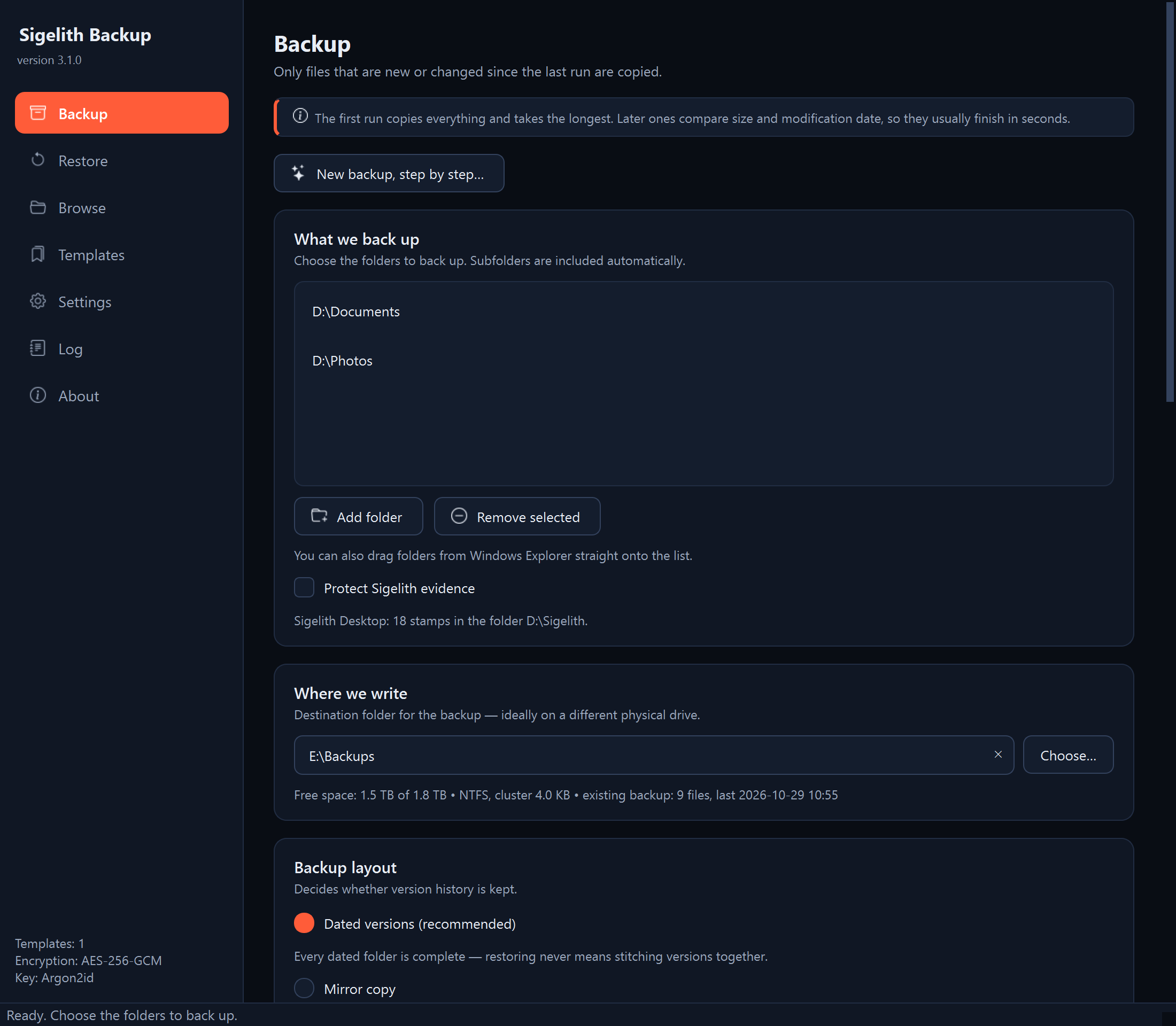
- “备份什么”。 点击“添加文件夹”并选择要备份的文件夹。用同样的方法添加更多文件夹,也可以把它们从 Windows 文件资源管理器直接拖到列表中。子文件夹会自动进入备份。“移除所选项”从列表中移除条目,不会删除文件。
如果你使用 Sigelith Desktop,请勾选“保护 Sigelith 证据”(参见“保护 Sigelith Desktop 证据”)。
- “保存到哪里”。 点击“选择…”并指定备份文件夹,例如 E:\备份。该文件夹不必已经存在:程序会创建它。字段下方会显示驱动器的可用空间、文件系统,以及该位置已有备份的信息。
- “备份布局”。 选择以下选项之一:
- “带日期的版本(推荐)”:每次运行都会创建一个带日期和时间的单独文件夹。未更改的文件不会重复占用空间,而且每个版本都是完整的。
- “镜像副本”:一个与源保持一致的文件夹,不保留文件的早期版本。
使用带日期的版本时,还要设置:
使用镜像副本时,可以勾选“从备份中删除源中已删除的文件”。这样,源中已删除的文件也会失去它唯一的备份,因此程序会要求确认。
- “数据保护”。 默认设置适用于大多数备份。可选项:
- “加密备份(AES-256-GCM)”:参见“备份加密”;
- “写入后立即校验(会减慢备份速度)”:程序在写入每个文件后立即重新读取一遍,备份用时最多会增加一倍。更有用的是在重新连接驱动器后检查备份(参见“检查备份是否完好”);
- “精确模式”:程序计算每个文件的校验和。备份用时更长,但能发现文件大小和日期都不变的更改;
- “大文件以差异方式存储(256 MB 及以上)”:大文件(例如虚拟机或邮箱文件)的下一个版本只写入更改过的片段;
- “用 Sigelith 为版本加盖时间戳”:参见“用 Sigelith 时间戳标记备份版本”;
- “补录备份期间的更改:”:备份结束后,程序把复制期间更改过的文件补录到同一版本中。适用于持续数小时的备份;
- “并行操作数:”:程序同时复制多少个文件。通常选“自动”就够了;在较慢的机械硬盘上,设为 2-4 有时更快。
- “排除项”。 备份会跳过的文件和文件夹列表。默认列表通常就够用(参见“排除不需要的文件”)。
- 点击“预览更改”。程序会在“预览更改”区域显示新文件、已更改文件和未更改文件各有多少,以及将写入多少数据。预览不会写入任何内容。
- 点击“开始备份”。
- 如果备份需要重复进行或自动启动,请点击“另存为模板”(参见“将设置保存为模板”)。
应看到的结果
按钮下方会显示备份进度。最后会出现一个窗口,显示“完成:”摘要(已保存的文件数、它们的大小和备份用时)以及新版本的位置,例如 E:\备份\2026-10-28_@487。名称中的日期是 UTC 日期,“@”后面的数字是 BeatTime 时间(一天有 1000 个 beat)。
后续步骤
出现问题时
- “开始备份”无法点击: 把鼠标指针移到按钮上。提示会说明缺少什么:要备份的文件夹、备份文件夹或正确的密码。
- “该文件夹已在列表中。”: 这个文件夹已经在“备份什么”区域中。
- “注意:exFAT 不支持硬链接”(或 FAT32):每个带日期的版本都会占用与完整副本相同的空间。最好把用于备份的驱动器格式化为 NTFS(格式化会清除驱动器上的所有内容)。
- “注意:簇较大”: 在此驱动器上,每个小文件至少占用一个簇的空间。小文件很多时,备份占用的空间会是数据本身的好几倍。请选择其他驱动器,或用较小的分配单元大小重新格式化此驱动器(格式化会清除驱动器上的所有内容)。
- “待完成的备份”窗口: 备份文件夹中有相同文件夹的未完成备份(参见“补全中断的备份”)。
- “更改数量可疑”窗口: 参见“备份已停止:许多文件看起来已被加密”。
- “无法完成操作”窗口: 窗口中的消息会说明出了什么问题。详细信息在日志中(参见“在哪里查看详细信息:程序日志”)。