Creación de una copia sin el asistente
Para qué sirve
En la página «Copia de seguridad» ves todos los ajustes de la copia a la vez, también los que no están en el asistente: exclusiones, número de versiones conservadas, verificación de la escritura y sellos de tiempo. Aquí también cambias una copia configurada antes con el asistente.
Antes de empezar
- Conecta el disco en el que se guardará la copia. Mejor un disco físico distinto del que proteges.
- Decide ahora sobre el cifrado: en una copia existente no se puede activar ni desactivar después (consulta «Cifrado de la copia»).
- Una copia guardada antes como plantilla la pasas al formulario desde la página «Plantillas» con el botón «Cargar en el formulario».
Paso a paso
- En el menú de la izquierda, haz clic en «Copia de seguridad».
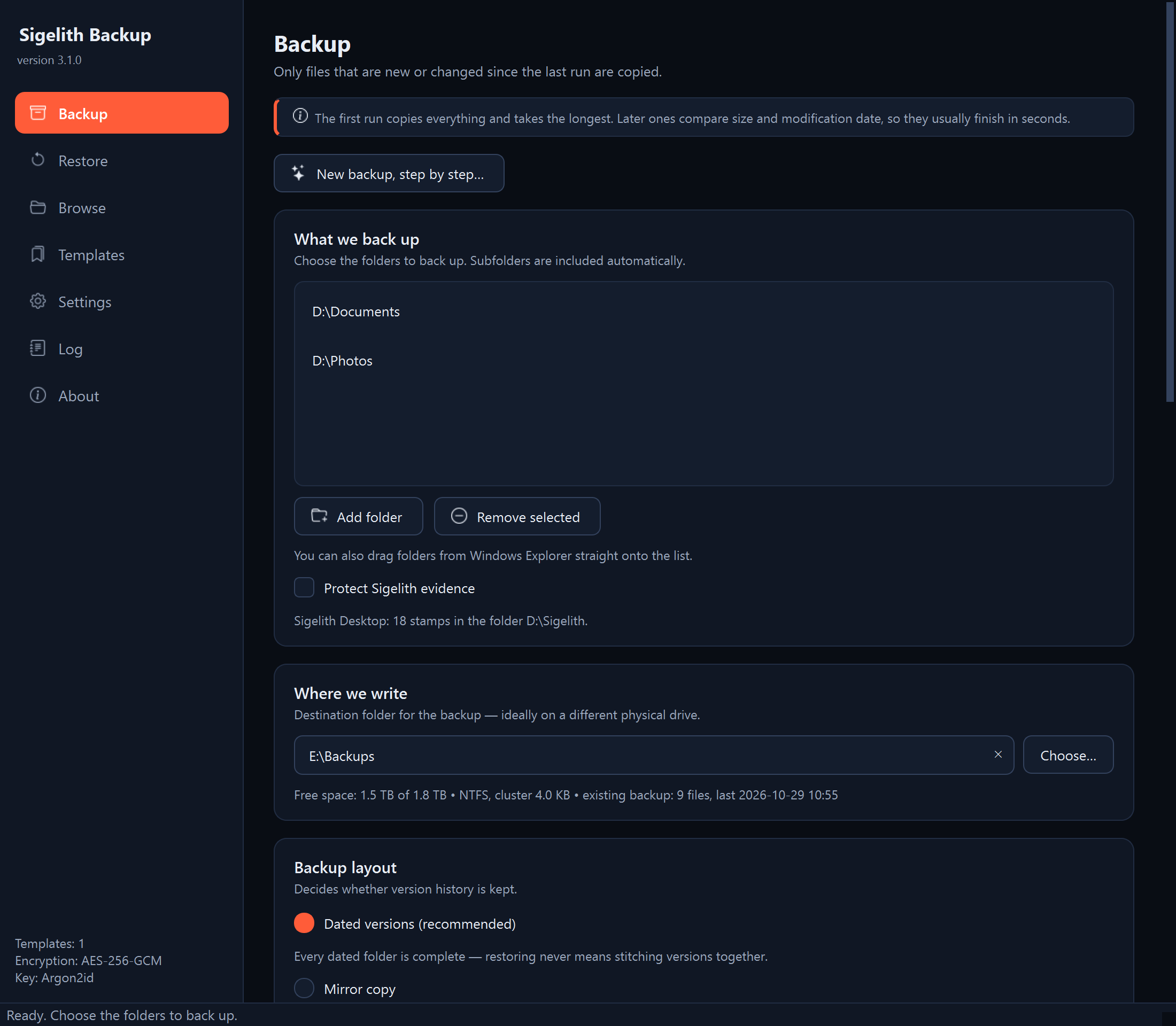
- «Qué se copia». Haz clic en «Añadir carpeta» y elige la carpeta que quieres copiar. Las demás carpetas se añaden igual o se arrastran desde el Explorador de archivos directamente a la lista. Las subcarpetas entran en la copia solas. «Quitar seleccionadas» quita entradas de la lista, no borra archivos.
Si usas Sigelith Desktop, marca «Proteger las pruebas de Sigelith» (consulta «Protección de las pruebas de Sigelith Desktop»).
- «Dónde se guarda». Haz clic en «Elegir…» y elige la carpeta de la copia, p. ej. E:\Copias de seguridad. No hace falta que exista: el programa la creará. Debajo del campo aparecen el espacio libre del disco, el sistema de archivos y la información sobre una copia que ya esté allí.
- «Disposición de la copia». Elige una de las opciones:
- «Versiones fechadas (recomendado)»: cada ejecución crea una carpeta propia con fecha y hora. Los archivos sin cambios no ocupan espacio por segunda vez, y cada versión está completa.
- «Copia espejo»: una carpeta que se mantiene igual que el origen, sin versiones anteriores de los archivos.
Con versiones fechadas, ajusta además:
- «Conservar:»: cuántas versiones conservar (consulta «Elección de cuántas versiones conservar»);
- «Guardar en:»: deja «Nueva versión fechada». Elegir una versión existente («Completar: …») sirve para terminar una copia interrumpida (consulta «Finalización de una copia interrumpida»).
En una copia espejo puedes marcar «Eliminar de la copia los archivos borrados en el origen». Un archivo borrado en el origen perderá entonces también su única copia de seguridad, por eso el programa pedirá confirmación.
- «Protección de datos». Los ajustes predeterminados sirven para la mayoría de las copias. Puedes elegir:
- «Cifrar la copia (AES-256-GCM)»: consulta «Cifrado de la copia»;
- «Verificar justo después de escribir (ralentiza la copia)»: el programa vuelve a leer cada archivo justo después de escribirlo, y la copia tarda hasta el doble. Aporta más comprobar la copia después de volver a conectar el disco (consulta «Comprobación de que la copia está intacta»);
- «Modo exhaustivo»: el programa calcula la suma de comprobación de cada archivo. La copia tarda más, pero detecta también un cambio tras el cual el archivo conserva el mismo tamaño y la misma fecha;
- «Guardar los archivos grandes de forma diferencial (desde 256 MB)»: cada nueva versión de un archivo grande, p. ej. una máquina virtual o un buzón de correo, guarda solo los fragmentos modificados;
- «Dar a la versión un sello de tiempo de Sigelith»: consulta «Sellos de tiempo de Sigelith para las versiones de la copia»;
- «Pasada complementaria (cambios durante la copia):»: al terminar la copia, el programa añade a la misma versión los archivos que cambiaron mientras se copiaban. Es útil en copias que duran muchas horas;
- «Operaciones en paralelo:»: cuántos archivos copia el programa a la vez. Normalmente basta con «automático»; en un disco duro mecánico lento a veces va más rápido con 2-4.
- «Exclusiones». Lista de archivos y carpetas que la copia omite. La lista predeterminada suele bastar (consulta «Exclusión de archivos innecesarios»).
- Haz clic en «Vista previa de cambios». En la sección «Vista previa de cambios», el programa mostrará cuántos archivos son nuevos, cuántos han cambiado y cuántos no, y cuántos datos escribirá. La vista previa no escribe nada.
- Haz clic en «Iniciar copia».
- Si la copia debe repetirse o iniciarse sola, haz clic en «Guardar como plantilla» (consulta «Guardado de la configuración como plantilla»).
Qué debería aparecer
Debajo de los botones se ve el progreso de la copia. Al final aparece una ventana con el resumen «Hecho:» (número de archivos guardados, su tamaño y la duración de la copia) y la ubicación de la nueva versión, p. ej. E:\Copias de seguridad\2026-10-28_@487. La fecha del nombre es una fecha UTC, y el número tras «@» es la hora en tiempo BeatTime (el día tiene 1000 beats).
Qué hacer después
- Las copias siguientes guardan solo los archivos nuevos y modificados, así que suelen tardar segundos.
- La copia puede iniciarse sola según una programación (consulta «Configuración de copias automáticas»).
- De vez en cuando, comprueba la copia (consulta «Comprobación de que la copia está intacta»).
Si algo no funciona
- «Iniciar copia» está desactivado: pasa el ratón por encima del botón. La sugerencia dirá qué falta: una carpeta para copiar, la carpeta de la copia o una contraseña válida.
- «Esa carpeta ya está en la lista.»: esa carpeta ya está en la sección «Qué se copia».
- «Atención: exFAT no admite vínculos físicos» (o FAT32): cada versión fechada ocupará tanto como una copia completa. Lo mejor es formatear el disco de copias en NTFS (formatear borra todo el disco).
- «Atención: clúster grande»: cada archivo pequeño ocupa en este disco como mínimo el tamaño de un clúster. Con muchos archivos pequeños, la copia ocupará varias veces más que los datos. Elige otro disco o formatea este con un tamaño de unidad de asignación menor (formatear borra todo el disco).
- Ventana «Copia por terminar»: en la carpeta de la copia hay una copia sin terminar de las mismas carpetas (consulta «Finalización de una copia interrumpida»).
- Ventana «Cantidad sospechosa de cambios»: consulta «La copia se detuvo porque muchos archivos parecen cifrados».
- Ventana «No se ha podido completar la operación»: el mensaje de la ventana dice qué ha fallado. Los detalles están en el registro (consulta «Dónde buscar detalles: el registro del programa»).