Создание копии без мастера
Зачем
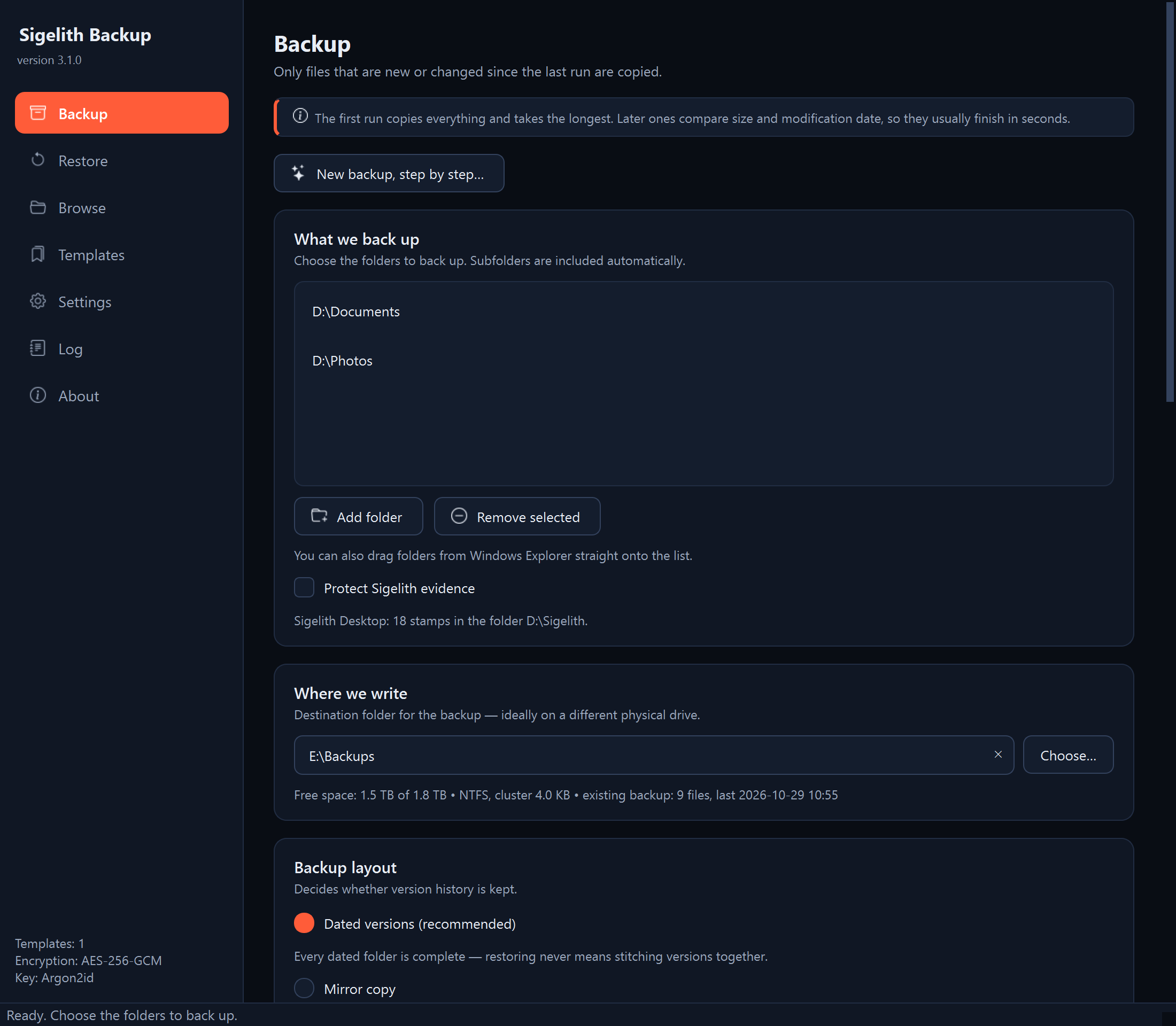
На странице «Резервная копия» видны все настройки копии сразу, в том числе те, которых нет в мастере: исключения, число хранимых версий, проверка записи и метки времени. Здесь же можно изменить копию, настроенную ранее мастером.
Перед началом
- Подключите диск, на котором будет храниться копия. Лучше другой физический диск, а не тот, который вы защищаете.
- О шифровании решите сейчас: для существующей копии его нельзя потом ни включить, ни отключить (см. «Шифрование копии»).
- Копию, сохранённую ранее как шаблон, можно перенести в форму со страницы «Шаблоны» кнопкой «Загрузить в форму».
Пошагово
- В меню слева нажмите «Резервная копия».
- «Что копируем». Нажмите «Добавить папку» и укажите папку для копирования. Остальные папки добавьте так же или перетащите их из Проводника прямо в список. Вложенные папки попадают в копию сами. «Убрать выбранные» убирает строку из списка, файлы при этом не удаляются.
Если вы пользуетесь Sigelith Desktop, отметьте «Защищать доказательства Sigelith» (см. «Защита доказательств Sigelith Desktop»).
- «Куда записываем». Нажмите «Выбрать…» и укажите папку копии, например E:\Резервные копии. Папка не обязана существовать: программа её создаст. Под полем появятся свободное место на диске, файловая система и сведения о копии, которая там уже лежит.
- «Структура копии». Выберите один из вариантов:
- «Датированные версии (рекомендуется)»: каждый запуск создаёт отдельную папку с датой и временем. Неизменённые файлы второй раз места не занимают, и каждая версия полная.
- «Зеркальная копия»: одна папка, которая поддерживается в соответствии с источником, без прежних версий файлов.
Для датированных версий настройте также:
- «Хранить:»: сколько версий хранить (см. «Выбор количества хранимых версий»);
- «Записать в:»: оставьте «Новая датированная версия». Выбор существующей версии («Дополнить: …») нужен, чтобы закончить прерванную копию (см. «Дополнение прерванной копии»).
Для зеркальной копии можно отметить «Удалять из копии файлы, удалённые в источнике». Тогда файл, удалённый в источнике, потеряет и свою единственную резервную копию, поэтому программа попросит подтверждение.
- «Защита данных». Настройки по умолчанию подходят для большинства копий. На выбор:
- «Шифровать копию (AES-256-GCM)»: см. «Шифрование копии»;
- «Проверять сразу после записи (замедляет копирование)»: программа ещё раз читает каждый файл сразу после записи, и копирование длится до двух раз дольше. Больше пользы даёт проверка копии после повторного подключения диска (см. «Проверка целостности копии»);
- «Тщательный режим»: программа считает контрольную сумму каждого файла. Копирование идёт дольше, зато обнаруживается изменение, после которого у файла тот же размер и та же дата;
- «Сохранять только изменения больших файлов (от 256 MB)»: каждая следующая версия большого файла, например виртуальной машины или почтового ящика, сохраняет только изменённые фрагменты;
- «Ставить на версию метку времени Sigelith»: см. «Метки времени Sigelith для версий копии»;
- «Дозапись изменений, сделанных во время копирования:»: после окончания копирования программа дописывает в ту же версию файлы, изменённые за время копирования. Полезно, когда копирование длится много часов;
- «Параллельные операции:»: сколько файлов программа копирует одновременно. Обычно хватает «автоматически»; на медленном жёстком диске с пластинами иногда быстрее при 2-4.
- «Исключения». Список файлов и папок, которые копия пропускает. Обычно хватает списка по умолчанию (см. «Исключение ненужных файлов»).
- Нажмите «Предпросмотр изменений». В разделе «Предпросмотр изменений» программа покажет, сколько файлов новых, изменённых и без изменений и сколько данных будет записано. Предпросмотр ничего не записывает.
- Нажмите «Запустить копирование».
- Если копия должна повторяться или запускаться сама, нажмите «Сохранить как шаблон» (см. «Сохранение настроек в виде шаблона»).
Что должно появиться
Под кнопками виден ход копирования. В конце появляется окно со сводкой «Готово:» (число сохранённых файлов, их размер и время копирования) и с местом новой версии, например E:\Резервные копии\2026-10-28_@487. Дата в имени указана по UTC, а число после «@» обозначает время в BeatTime (в сутках 1000 битов).
Что дальше
- Следующие копии записывают только новые и изменённые файлы, поэтому обычно занимают секунды.
- Копия может запускаться сама по расписанию (см. «Настройка автоматических копий»).
- Время от времени проверяйте копию (см. «Проверка целостности копии»).
Если что-то не работает
- «Запустить копирование» неактивно: наведите указатель мыши на кнопку. Подсказка скажет, чего не хватает: папки для копирования, папки копии или правильного пароля.
- «Эта папка уже есть в списке.»: эта папка уже есть в разделе «Что копируем».
- «Внимание: exFAT не поддерживает жёсткие ссылки» (или FAT32): каждая датированная версия займёт столько же места, сколько полная копия. Лучше отформатировать диск для копий в NTFS (форматирование удаляет всё на диске).
- «Внимание: большой кластер»: на этом диске каждый маленький файл занимает не меньше одного кластера. При большом количестве мелких файлов копия займёт в несколько раз больше места, чем сами данные. Выберите другой диск или отформатируйте этот с меньшим размером единицы распределения (форматирование удаляет всё на диске).
- Окно «Незавершённая копия»: в папке копии есть незавершённая копия тех же папок (см. «Дополнение прерванной копии»).
- Окно «Подозрительно много изменений»: см. «Копирование остановлено: многие файлы выглядят зашифрованными».
- Окно «Не удалось выполнить операцию»: сообщение в окне говорит, что пошло не так. Подробности в журнале (см. «Где искать подробности: журнал программы»).