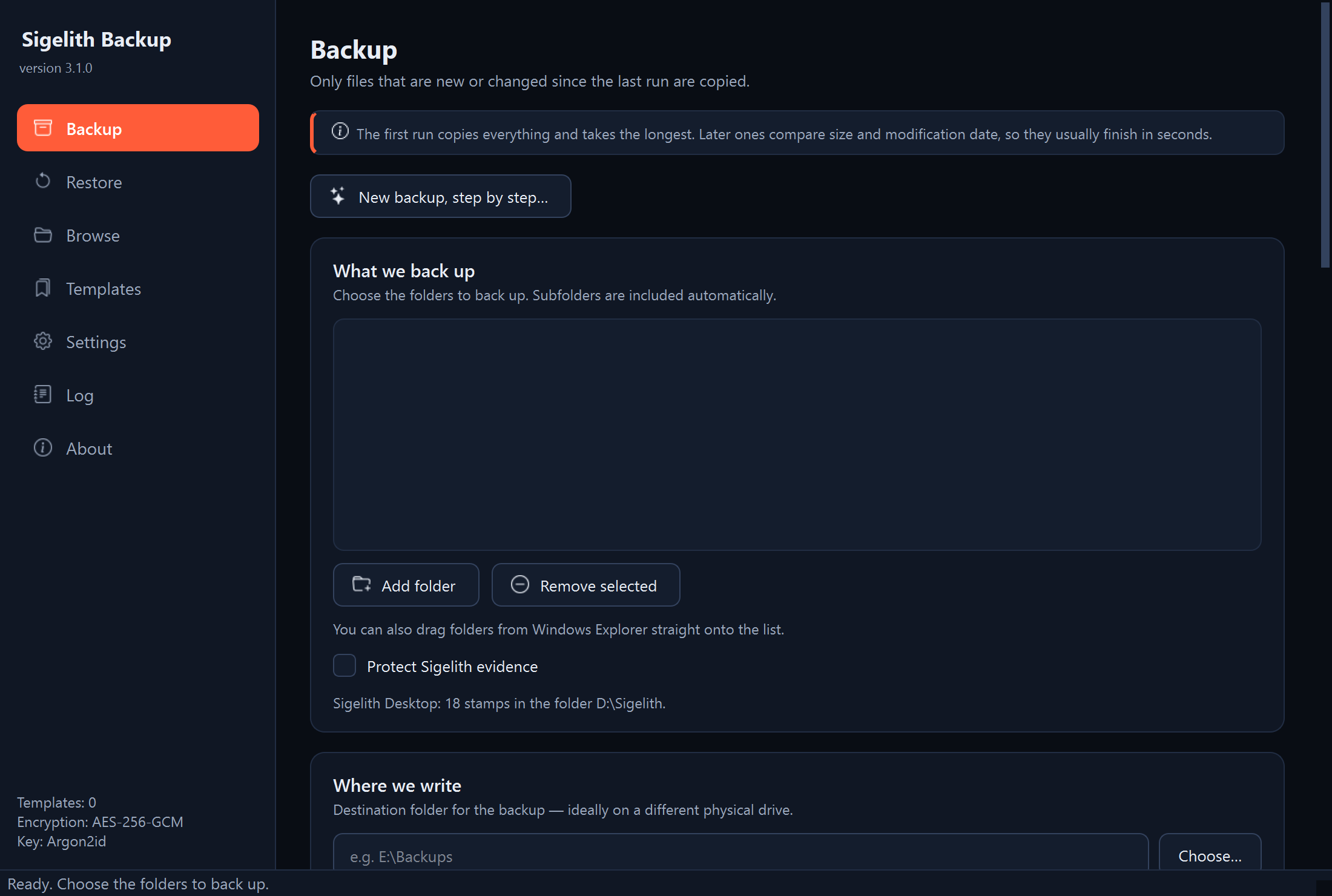
Окно программы и значок у часов
Зачем
Чтобы знать, где что находится: на какой странице сделать копию, восстановить файлы или изменить настройки.
Страницы в меню слева
| Страница | Что на ней делать |
|---|---|
| Резервная копия | Сделать копию: папки, место копии, способ записи, шифрование, исключения, предварительный просмотр изменений и запуск. Здесь же мастер «Новая копия шаг за шагом…». |
| Восстановление | Восстановить файлы из копии. Внизу страницы кнопки для остальных окон: «Проверить копию», «Пробное восстановление», «Метки времени…», «Просмотреть…», «Доказательства Sigelith…», «Капсулы времени…», «Из удалённой копии…» и «Архивные диски…». |
| Просмотр | Посмотреть каждую версию копии как папку, найти файл и его историю и сохранить отдельный файл или папку. |
| Шаблоны | Сохранённые настройки копий с расписанием и последние операции. Шаблон можно запустить, изменить или удалить. |
| Настройки | Язык и тема, исключения по умолчанию, запуск программы при входе в систему и запомненные пароли. |
| Журнал | Ход операций и подробности ошибок. |
| О программе | Версия программы, лицензии, политика конфиденциальности и используемая криптография. |
Внизу окна строка состояния показывает, что программа делает в данный момент, например идущее копирование.
Значок у часов
После закрытия окна программа продолжает работать в фоне, чтобы плановые копии могли запускаться сами. Тогда она видна как значок у часов, в правом нижнем углу экрана. Если значка не видно, нажмите стрелку рядом с часами: Windows прячет там часть значков.
Правой кнопкой мыши на значке открывается меню:
- «Открыть Sigelith Backup»: открывает окно программы;
- «Сделать копию сейчас»: список шаблонов, каждый запускается сразу;
- «Приостановить плановые копии»: копии по расписанию не запускаются, пока вы их не возобновите;
- «Выход»: полностью закрывает программу. Плановые копии не запустятся, пока программа не будет запущена снова.
Через значок программа также показывает уведомления Windows, например о завершённой плановой копии, об ошибке или о дисках, которые пора проверить.
Экран «Что вы хотите сделать?»
При запуске программа спрашивает, что вы хотите сделать: «Сделать копию», «Восстановить файлы», «Проверить копию» или «Настройки». Кнопка «Настройка первой копии…» открывает мастер, а «Закрыть» переходит к полному окну программы. Если отметить «Не показывать этот экран при запуске», экран исчезнет; вернуть его можно в настройках.
Что дальше
- Первая копия: см. «Создание первой копии с помощью мастера».
- Восстановление файлов: см. главу «Восстановление файлов».
Если что-то не работает
- Окно исчезло после нажатия на крестик: программа продолжает работать у часов. Откройте её значком или из меню Пуск.
- Плановая копия не запустилась: см. «Плановая копия не запустилась».