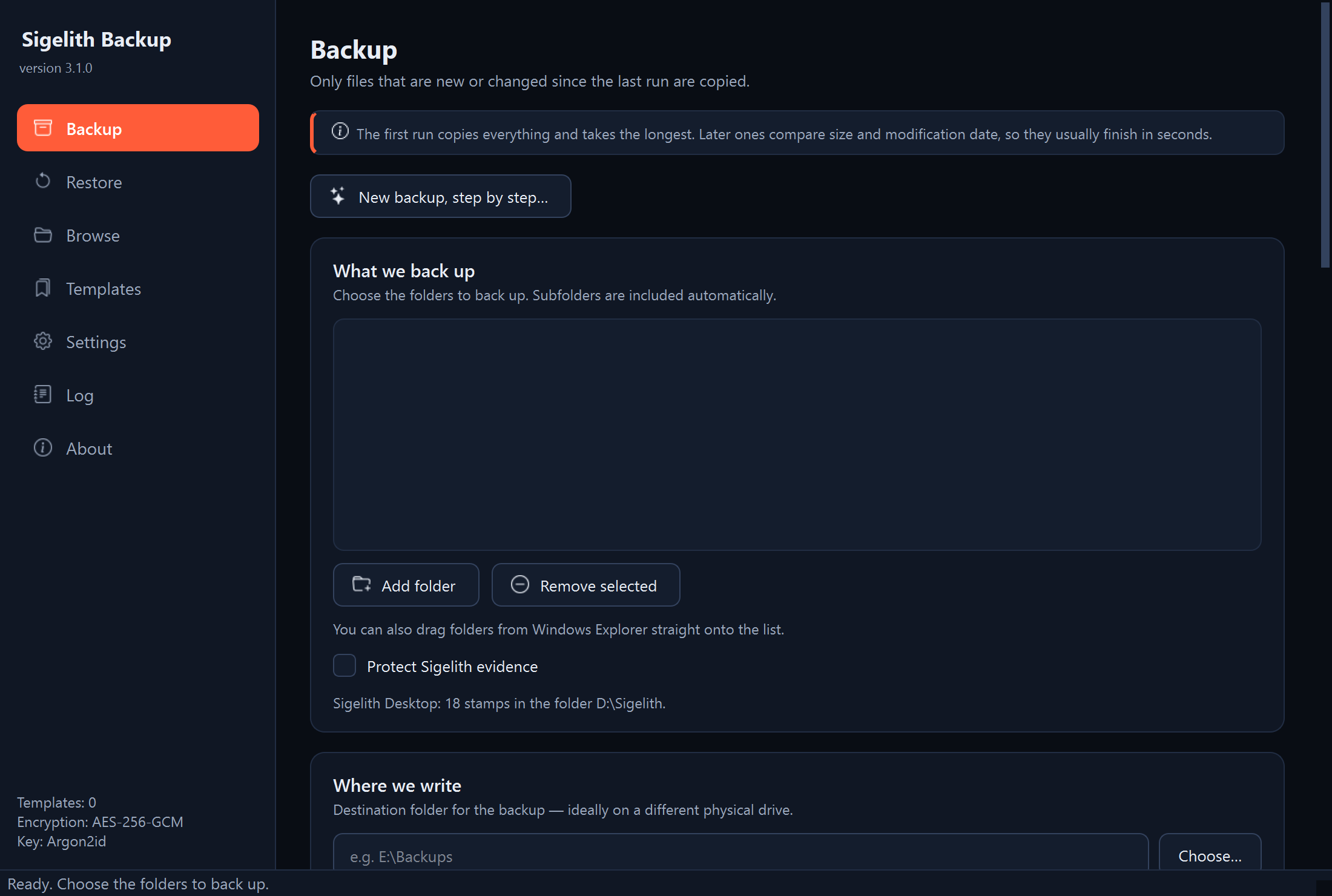
プログラムのウィンドウと時計の横のアイコン
目的
どこに何があるかを知るためです。バックアップ、ファイルの復元、設定の変更を、それぞれどのページで行うかがわかります。
左側のメニューのページ
| ページ | このページでできること |
|---|---|
| バックアップ | バックアップを作成します。フォルダー、保存先、保存方法、暗号化、除外、変更のプレビュー、実行。「新しいバックアップを順を追って設定…」ウィザードもここにあります。 |
| 復元 | バックアップからファイルを復元します。ページ下部には、ほかのウィンドウを開くボタンがあります:「バックアップを検証」、「テスト復元」、「タイムスタンプ…」、「閲覧…」、「Sigelith の証拠…」、「タイムカプセル…」、「オフサイトコピーから…」、「アーカイブディスク…」。 |
| 閲覧 | バックアップの各バージョンをフォルダーのように見て、ファイルとその履歴を探し、1 つのファイルやフォルダーを保存します。 |
| テンプレート | スケジュール付きの保存済みバックアップ設定と、最近の操作。テンプレートを実行、変更、削除できます。 |
| 設定 | 言語とテーマ、既定の除外、サインイン時のプログラムの起動、保存済みのパスワード。 |
| ログ | 操作の経過とエラーの詳細。 |
| バージョン情報 | プログラムのバージョン、ライセンス、プライバシーポリシー、使用している暗号。 |
ウィンドウ下部のステータスバーには、プログラムがいま行っていること(実行中のバックアップなど)が表示されます。
時計の横のアイコン
ウィンドウを閉じても、スケジュールバックアップが自動で実行できるように、プログラムはバックグラウンドで動作を続けます。このとき、画面右下の時計の横にアイコンとして表示されます。アイコンが見えない場合は、時計の横にある矢印をクリックします。Windows は一部のアイコンをそこに隠します。
アイコンを右クリックすると、メニューが開きます。
- 「Sigelith Backup を開く」:プログラムのウィンドウを開きます。
- 「今すぐバックアップ」:テンプレートの一覧です。どれでもすぐに実行できます。
- 「スケジュールバックアップを一時停止」:再開するまで、スケジュールによるバックアップは実行されません。
- 「終了」:プログラムを完全に終了します。プログラムを再び起動するまで、スケジュールバックアップは実行されません。
プログラムはこのアイコンから Windows の通知も表示します。たとえば、スケジュールバックアップの完了、エラー、確認の時期が来たディスクについての通知です。
「何をしますか?」画面
起動時に、プログラムは何をしたいかを尋ねます:「今すぐバックアップ」、「ファイルを復元」、「バックアップを検証」、「設定」。「最初のバックアップを設定…」ボタンはウィザードを開き、「閉じる」はプログラムの通常のウィンドウに切り替えます。「起動時にこの画面を表示しない」をチェックすると、この画面は表示されなくなります。設定で元に戻せます。
次のステップ
- 最初のバックアップ:「ウィザードによる最初のバックアップの作成」を参照してください。
- ファイルの復元:「ファイルの復元」の章を参照してください。
うまくいかないとき
- × をクリックしたらウィンドウが消えた: プログラムは時計の横で動作を続けています。アイコンかスタート メニューから開きます。
- スケジュールバックアップが実行されなかった: 「スケジュールバックアップが実行されなかった」を参照してください。