ウィザードを使わないバックアップの作成
目的
「バックアップ」ページでは、ウィザードにない設定も含めて、バックアップのすべての設定を一度に確認できます。除外、保持するバージョン数、書き込みの検証、タイムスタンプなどです。ウィザードで設定したバックアップも、ここで変更できます。
始める前に
- バックアップを置くドライブを接続します。保護するドライブとは別の物理ドライブが最適です。
- 暗号化するかどうかは、ここで決めてください。既存のバックアップでは、あとから暗号化をオンにもオフにもできません(「バックアップの暗号化」を参照)。
- テンプレートとして保存したバックアップは、「テンプレート」ページの「フォームに読み込む」ボタンでフォームに取り込めます。
手順
- 左側のメニューで「バックアップ」をクリックします。
- 「バックアップの対象」。 「フォルダーを追加」をクリックし、バックアップするフォルダーを指定します。ほかのフォルダーも同じように追加するか、Windows のエクスプローラーから一覧に直接ドラッグします。サブフォルダーは自動的にバックアップに含まれます。「選択項目を削除」は一覧から項目を外すだけで、ファイルは削除しません。
Sigelith Desktop を使っている場合は、「Sigelith の証拠を保護」をチェックします(「Sigelith Desktop の証拠の保護」を参照)。
- 「バックアップ先」。 「選択…」をクリックし、バックアップフォルダーを指定します(例:E:\バックアップ)。フォルダーはなくてもかまいません。プログラムが作成します。欄の下に、ドライブの空き容量、ファイルシステム、すでにそこにあるバックアップの情報が表示されます。
- 「バックアップの構成」。 次のいずれかを選びます。
- 「日付付きバージョン(推奨)」:実行のたびに、日付と時刻の付いた別のフォルダーが作られます。変更のないファイルが二重に容量を使うことはなく、どのバージョンも完全です。
- 「ミラーコピー」:バックアップ元と同じ状態に保たれる 1 つのフォルダーです。以前のバージョンのファイルは残りません。
日付付きバージョンでは、さらに次を設定します。
- 「保持:」:保持するバージョンの数(「保持するバージョン数の設定」を参照)。
- 「書き込み先:」:「新しい日付付きバージョン」のままにします。既存のバージョン(「補完:…」)を選ぶのは、中断されたバックアップを完了させるときです(「中断されたバックアップの補完」を参照)。
ミラーコピーでは、「バックアップ元で削除されたファイルをバックアップからも削除する」をチェックできます。その場合、バックアップ元で削除したファイルは唯一のバックアップも失うため、プログラムは確認を求めます。
- 「データの保護」。 ほとんどのバックアップには既定の設定が適しています。選べる項目は次のとおりです。
- 「バックアップを暗号化(AES-256-GCM)」:「バックアップの暗号化」を参照してください。
- 「書き込み直後に検証する(バックアップが遅くなります)」:プログラムは各ファイルを書き込んだ直後にもう一度読み取ります。バックアップの時間は最大で 2 倍になります。ドライブを接続し直してからバックアップを検証するほうが効果的です(「バックアップが無傷かどうかの確認」を参照)。
- 「精密モード」:プログラムは各ファイルのチェックサムを計算します。時間はかかりますが、サイズも日付も変わらない変更も検出できます。
- 「大きなファイルは差分で保存する(256 MB 以上)」:大きなファイル(仮想マシンやメールボックスなど)の次のバージョンでは、変更された部分だけを保存します。
- 「Sigelith でバージョンにタイムスタンプを付与する」:「Sigelith によるバックアップバージョンへのタイムスタンプ付与」を参照してください。
- 「バックアップ中の変更の追加取り込み:」:バックアップが終わった後、バックアップ中に変更されたファイルを同じバージョンに追加で書き込みます。何時間もかかるバックアップで役立ちます。
- 「並列処理数:」:同時にコピーするファイルの数です。通常は「自動」で十分です。遅い回転式のハードディスクでは、2-4 のほうが速いことがあります。
- 「除外」。 バックアップで飛ばすファイルとフォルダーの一覧です。通常は既定の一覧で十分です(「不要なファイルの除外」を参照)。
- 「変更のプレビュー」をクリックします。「変更のプレビュー」セクションに、新しいファイル、変更されたファイル、変更のないファイルの数と、書き込まれるデータ量が表示されます。プレビューでは何も書き込まれません。
- 「バックアップを実行」をクリックします。
- バックアップを繰り返したり自動で実行したりする場合は、「テンプレートとして保存」をクリックします(「設定のテンプレートとしての保存」を参照)。
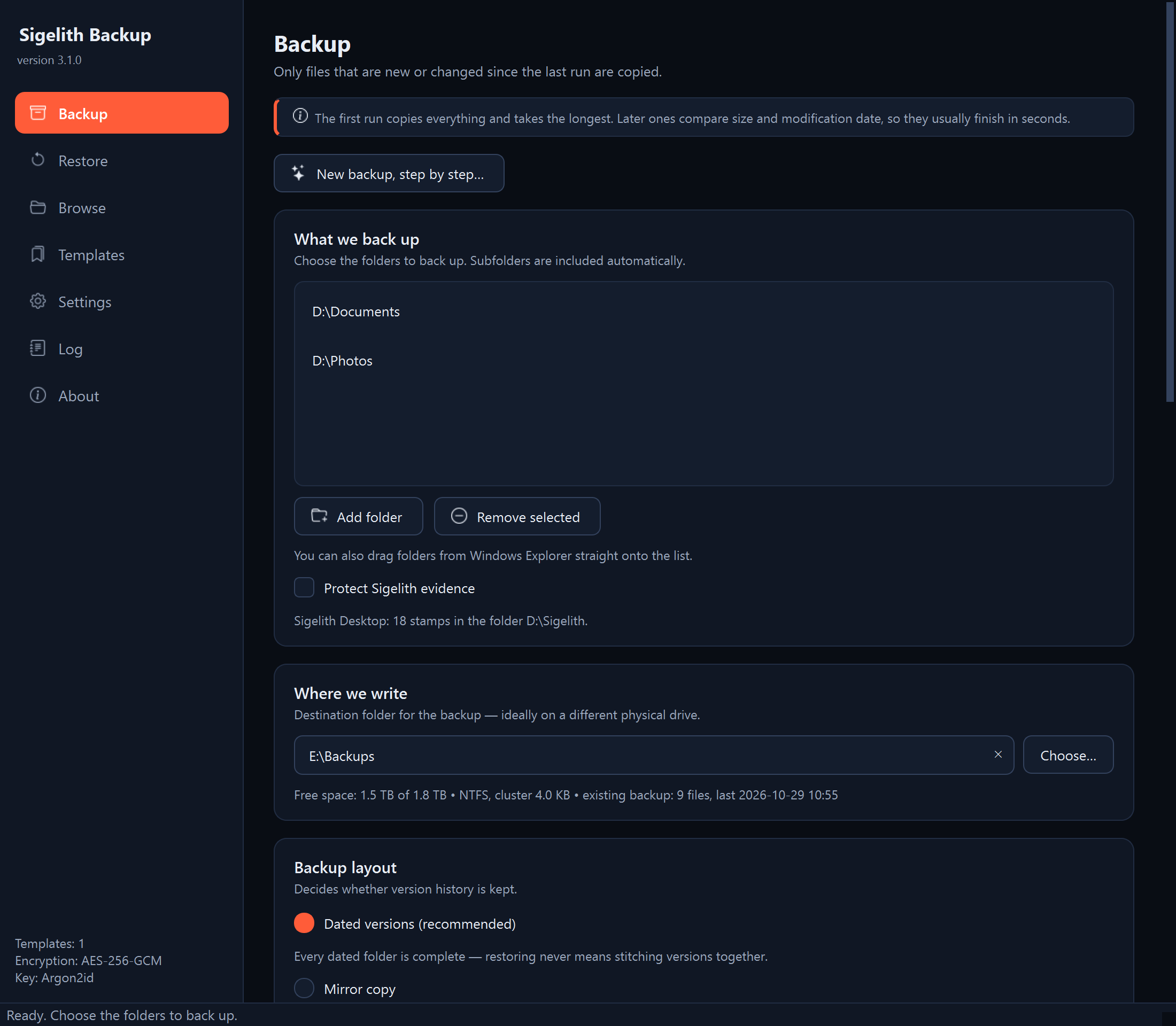
表示される内容
ボタンの下にバックアップの進行状況が表示されます。最後に、「完了:」の概要(保存したファイルの数、サイズ、所要時間)と、新しいバージョンの場所(例:E:\バックアップ\2026-10-28_@487)を示すウィンドウが表示されます。名前の日付は UTC の日付で、「@」の後の数字は BeatTime の時刻です(1 日は 1000 ビート)。
次のステップ
- 2 回目以降のバックアップは新しいファイルと変更されたファイルだけを書き込むので、通常は数秒で終わります。
- バックアップはスケジュールに従って自動で実行できます(「自動バックアップの設定」を参照)。
- ときどきバックアップを確認してください(「バックアップが無傷かどうかの確認」を参照)。
うまくいかないとき
- 「バックアップを実行」が押せない: ボタンにマウスポインターを合わせます。ヒントに、足りないもの(バックアップするフォルダー、バックアップフォルダー、正しいパスワード)が表示されます。
- 「このフォルダーはすでに一覧にあります。」: そのフォルダーはすでに「バックアップの対象」セクションにあります。
- 「注意:exFAT はハードリンクに対応していません」(または FAT32):日付付きバージョンはそれぞれ完全なバックアップと同じ容量を使います。バックアップ用ドライブは NTFS でフォーマットするのが最適です(フォーマットするとドライブ上のすべてが消去されます)。
- 「注意:クラスターが大きいため…」: このドライブでは、小さなファイルでも 1 つにつき少なくとも 1 クラスター分の容量を使います。小さなファイルが多いと、バックアップはデータ自体の何倍もの容量を使います。別のドライブを選ぶか、このドライブをより小さいアロケーション ユニット サイズでフォーマットします(フォーマットするとドライブ上のすべてが消去されます)。
- 「未完了のバックアップ」ウィンドウ: バックアップフォルダーに、同じフォルダーの未完了のバックアップがあります(「中断されたバックアップの補完」を参照)。
- 「不審なほど多くの変更」ウィンドウ: 「バックアップが停止した:多くのファイルが暗号化されているように見える」を参照してください。
- 「操作を完了できませんでした」ウィンドウ: ウィンドウのメッセージに、何が問題だったかが表示されます。詳細はログにあります(「詳細の確認場所:プログラムのログ」を参照)。