إنشاء نسخة احتياطية دون المعالج
الغرض
تعرض صفحة «النسخ الاحتياطي» كل إعدادات النسخة الاحتياطية معًا، ومنها ما لا يوجد في المعالج: الاستثناءات، وعدد الإصدارات المحفوظة، والتحقق من الكتابة، والطابع الزمني. وهنا أيضًا تغيّر نسخة احتياطية أعددتها سابقًا بالمعالج.
قبل أن تبدأ
- وصّل القرص الذي ستُحفظ عليه النسخة الاحتياطية. ويُفضَّل قرص فعلي غير القرص الذي تحميه.
- قرّر الآن بشأن التشفير: لا يمكن تشغيله أو إيقافه لاحقًا لنسخة احتياطية موجودة (انظر «تشفير النسخة الاحتياطية»).
- النسخة التي حفظتها سابقًا كقالب تنقلها إلى النموذج من صفحة «القوالب» بالزر «تحميل في النموذج».
خطوة بخطوة
- في القائمة على اليمين انقر «النسخ الاحتياطي».
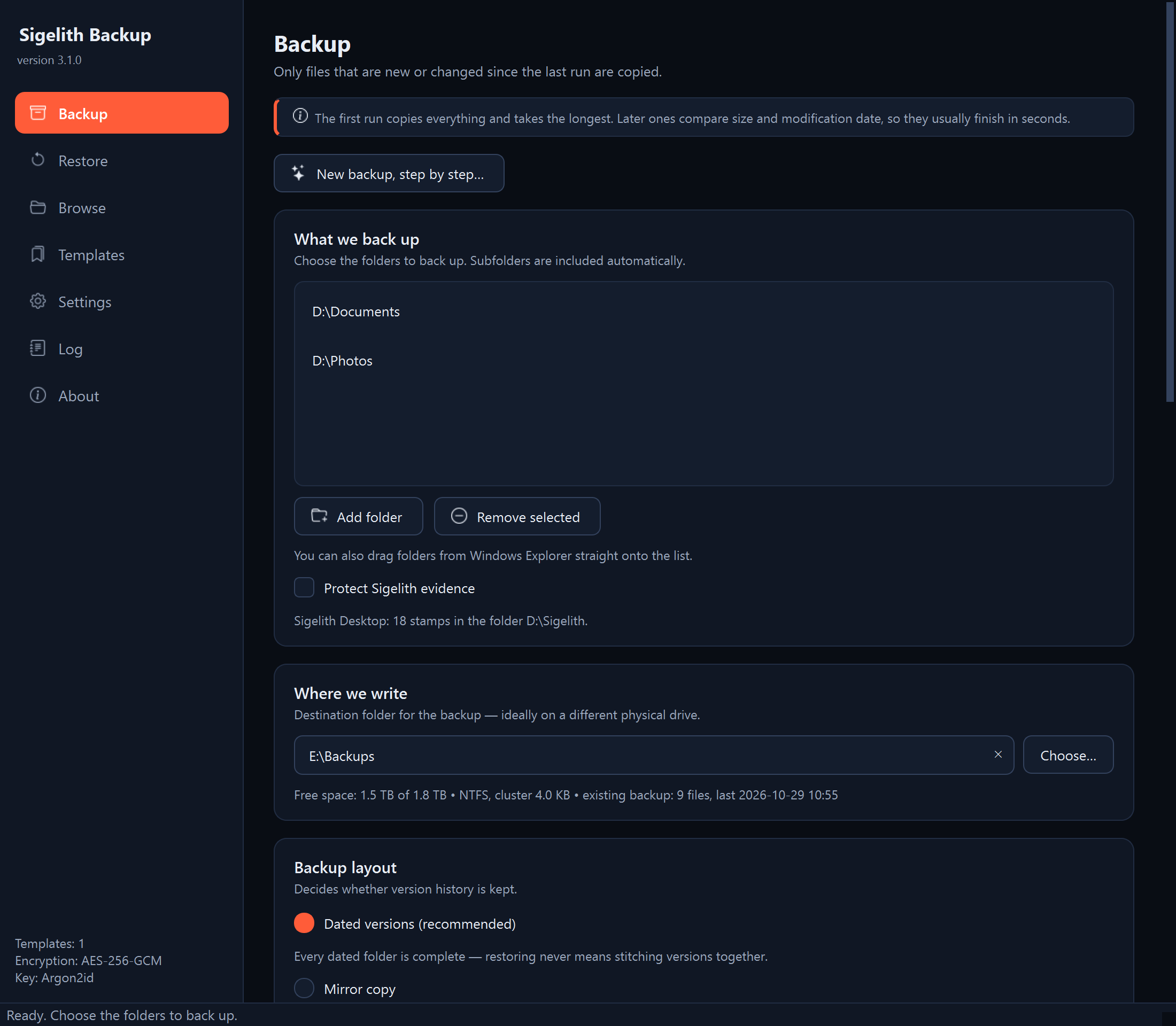
- «ما الذي سيُنسخ». انقر «إضافة مجلد» وحدّد المجلد المراد نسخه. تضيف المجلدات الأخرى بالطريقة نفسها، أو تسحبها من مستكشف الملفات مباشرة إلى القائمة. وتدخل المجلدات الفرعية النسخة تلقائيًا. «إزالة المحدد» يزيل البند من القائمة ولا يحذف الملفات.
إذا كنت تستخدم Sigelith Desktop، فحدّد «حماية أدلة Sigelith» (انظر «حماية أدلة Sigelith Desktop»).
- «أين ستُحفظ النسخة». انقر «اختر…» وحدّد مجلد النسخة الاحتياطية، مثل E:\Backups. لا يلزم أن يكون المجلد موجودًا: سينشئه البرنامج. وتحت الحقل تظهر المساحة الحرة على القرص، ونظام الملفات، ومعلومات عن نسخة احتياطية موجودة هناك.
- «ترتيب النسخة الاحتياطية». اختر أحد الخيارات:
- «إصدارات مؤرَّخة (موصى بها)»: كل تشغيل ينشئ مجلدًا منفصلًا بالتاريخ والوقت. ولا تشغل الملفات غير المتغيّرة مساحة مرة ثانية، وكل إصدار كامل.
- «نسخة مطابقة»: مجلد واحد يُبقى مطابقًا للمصدر، دون الإصدارات السابقة من الملفات.
ومع الإصدارات المؤرَّخة اضبط أيضًا:
- «الاحتفاظ بـ:»: عدد الإصدارات المحفوظة (انظر «تحديد عدد الإصدارات المحفوظة»)؛
- «الكتابة إلى:»: اترك «إصدار مؤرَّخ جديد». اختيار إصدار موجود («استكمال: …») يُستخدم لإكمال نسخة احتياطية منقطعة (انظر «استكمال نسخة احتياطية منقطعة»).
ومع النسخة المطابقة يمكنك تحديد «إزالة الملفات المحذوفة في المصدر من النسخة الاحتياطية». عندها يفقد الملف المحذوف في المصدر نسخته الاحتياطية الوحيدة أيضًا، لذا سيطلب البرنامج التأكيد.
- «حماية البيانات». الإعدادات الافتراضية تناسب معظم النسخ الاحتياطية. الخيارات المتاحة:
- «تشفير النسخة الاحتياطية (AES-256-GCM)»: انظر «تشفير النسخة الاحتياطية»؛
- «التحقق فور الكتابة (يبطئ النسخ الاحتياطي)»: يقرأ البرنامج كل ملف مرة أخرى فور كتابته، وقد يستغرق النسخ ضعف الوقت. والأجدى فحص النسخة الاحتياطية بعد إعادة توصيل القرص (انظر «التحقق من سلامة النسخة الاحتياطية»)؛
- «الوضع الدقيق»: يحسب البرنامج المجموع الاختباري لكل ملف. يستغرق النسخ وقتًا أطول، لكنه يكتشف التغيير الذي يُبقي الملف بالحجم والتاريخ نفسيهما؛
- «تخزين الملفات الكبيرة تزايديًا (256 MB فأكثر)»: الإصدار التالي من الملف الكبير، مثل جهاز افتراضي أو صندوق بريد، يحفظ الأجزاء المتغيّرة فقط؛
- «منح الإصدار طابعًا زمنيًا من Sigelith»: انظر «منح إصدارات النسخة الاحتياطية طابعًا زمنيًا من Sigelith»؛
- «استكمال التغييرات التي حدثت أثناء النسخ:»: بعد انتهاء النسخ يضيف البرنامج إلى الإصدار نفسه الملفات التي تغيّرت أثناء النسخ. يفيد ذلك مع نسخ يستمر ساعات طويلة؛
- «العمليات المتوازية:»: عدد الملفات التي ينسخها البرنامج في آن واحد. يكفي عادةً «تلقائي»؛ وعلى قرص صلب بطيء يكون النسخ أحيانًا أسرع مع 2-4.
- «الاستثناءات». قائمة الملفات والمجلدات التي يتخطاها النسخ. تكفي القائمة الافتراضية عادةً (انظر «استثناء الملفات غير الضرورية»).
- انقر «معاينة التغييرات». في قسم «معاينة التغييرات» يعرض البرنامج عدد الملفات الجديدة والمتغيّرة وغير المتغيّرة، وحجم البيانات التي سيكتبها. المعاينة لا تكتب شيئًا.
- انقر «بدء النسخ الاحتياطي».
- إذا كان النسخ سيتكرر أو يبدأ تلقائيًا، فانقر «حفظ كقالب» (انظر «حفظ الإعدادات كقالب»).
ما الذي يجب أن يظهر
تحت الأزرار يظهر تقدّم النسخ. وفي النهاية تظهر نافذة فيها ملخص «اكتمل:» (عدد الملفات المحفوظة وحجمها ومدة النسخ) ومكان الإصدار الجديد، مثل E:\Backups\2026-10-28_@487. التاريخ في الاسم تاريخ UTC، والرقم بعد «@» هو الوقت بتوقيت BeatTime (اليوم 1000 بيت).
الخطوات التالية
- النسخ التالية تكتب الملفات الجديدة والمتغيّرة فقط، لذا تستغرق عادةً ثواني.
- يمكن أن يبدأ النسخ تلقائيًا وفق الجدولة (انظر «إعداد النسخ الاحتياطية التلقائية»).
- افحص النسخة الاحتياطية من حين لآخر (انظر «التحقق من سلامة النسخة الاحتياطية»).
إذا حدثت مشكلة
- «بدء النسخ الاحتياطي» غير نشط: مرّر مؤشر الماوس فوق الزر. سيخبرك التلميح بما ينقص: مجلد للنسخ، أو مجلد النسخة الاحتياطية، أو كلمة مرور صحيحة.
- «هذا المجلد موجود في القائمة بالفعل.»: هذا المجلد موجود بالفعل في قسم «ما الذي سيُنسخ».
- «ملاحظة: لا يدعم exFAT الروابط الثابتة» (أو FAT32): سيشغل كل إصدار مؤرَّخ مساحة نسخة كاملة. والأفضل تهيئة قرص النسخ الاحتياطية بنظام NTFS (التهيئة تمحو كل ما على القرص).
- «ملاحظة: وحدة تخصيص كبيرة»: يشغل كل ملف صغير على هذا القرص مساحة وحدة تخصيص واحدة على الأقل. ومع كثرة الملفات الصغيرة ستشغل النسخة الاحتياطية أضعاف حجم البيانات. اختر قرصًا آخر أو هيّئ هذا القرص بحجم وحدة تخصيص أصغر (التهيئة تمحو كل ما على القرص).
- نافذة «نسخة احتياطية بحاجة إلى إكمال»: في مجلد النسخة الاحتياطية نسخة غير مكتملة للمجلدات نفسها (انظر «استكمال نسخة احتياطية منقطعة»).
- نافذة «تغييرات كثيرة على نحو مريب»: انظر «توقف النسخ الاحتياطي لأن ملفات كثيرة تبدو مشفّرة».
- نافذة «تعذّر تنفيذ العملية»: تخبرك الرسالة في النافذة بما حدث من خطأ. والتفاصيل في سجل الأحداث (انظر «أين تجد التفاصيل: سجل أحداث البرنامج»).