Tworzenie kopii bez kreatora
Po co
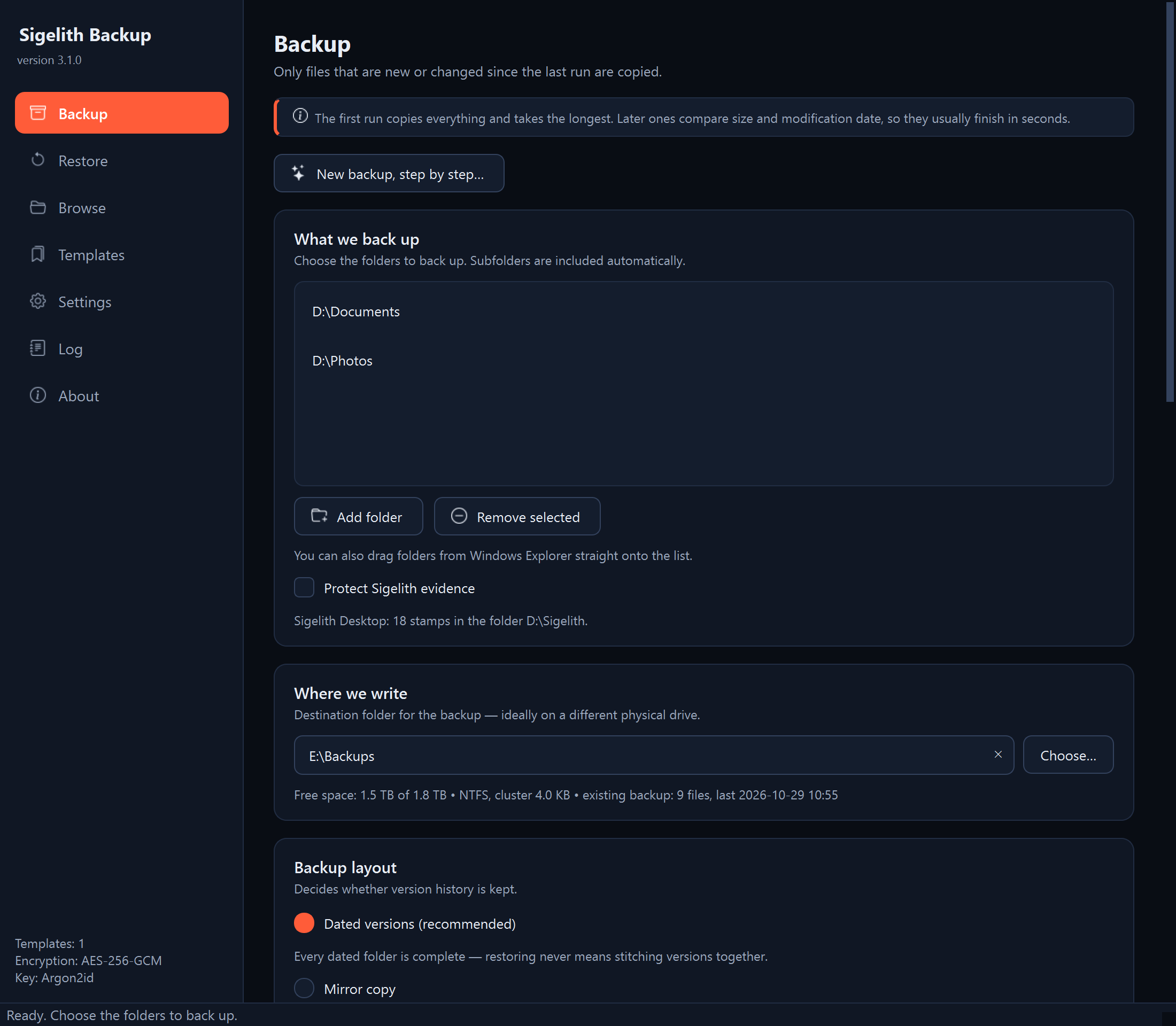
Na stronie „Kopia zapasowa” widać wszystkie ustawienia kopii naraz, także te, których nie ma w kreatorze: wykluczenia, liczbę trzymanych wersji, sprawdzanie zapisu i znakowanie czasem. Tu też zmienisz kopię ustawioną wcześniej kreatorem.
Zanim zaczniesz
- Podłącz dysk, na którym ma leżeć kopia. Najlepiej inny dysk fizyczny niż ten, który chronisz.
- O szyfrowaniu zdecyduj teraz: dla istniejącej kopii nie da się go później włączyć ani wyłączyć (zob. „Szyfrowanie kopii”).
- Kopię zapisaną wcześniej jako szablon przeniesiesz do formularza ze strony „Szablony” przyciskiem „Wczytaj do formularza”.
Krok po kroku
- W menu po lewej kliknij „Kopia zapasowa”.
- „Co kopiujemy”. Kliknij „Dodaj folder” i wskaż folder do kopii. Kolejne foldery dodasz tak samo albo przeciągniesz je z Eksploratora Windows wprost na listę. Podfoldery trafiają do kopii same. „Usuń zaznaczone” usuwa pozycję z listy, plików nie kasuje.
Jeśli używasz Sigelith Desktop, zaznacz „Chroń dowody Sigelith” (zob. „Ochrona dowodów Sigelith Desktop”).
- „Gdzie zapisujemy”. Kliknij „Wybierz…” i wskaż folder kopii, np. E:\Kopie zapasowe. Folder nie musi istnieć: program go utworzy. Pod polem pojawią się wolne miejsce na dysku, system plików i informacja o kopii, która już tam leży.
- „Układ kopii”. Wybierz jedną z opcji:
- „Wersje z datą (zalecane)”: każdy przebieg tworzy osobny folder z datą i godziną. Pliki bez zmian nie zajmują miejsca drugi raz, a każda wersja jest kompletna.
- „Kopia lustrzana”: jeden folder utrzymywany w zgodzie ze źródłem, bez wcześniejszych wersji plików.
Przy wersjach z datą ustaw jeszcze:
- „Zachowuj:”: ile wersji trzymać (zob. „Ustalanie, ile wersji trzymać”);
- „Zapisz do:”: zostaw „Nowa wersja z datą”. Wybór istniejącej wersji („Uzupełnij: …”) służy do dokończenia przerwanej kopii (zob. „Dokańczanie przerwanej kopii”).
Przy kopii lustrzanej możesz zaznaczyć „Usuwaj z kopii pliki skasowane w źródle”. Plik skasowany w źródle straci wtedy także swoją jedyną kopię zapasową, dlatego program poprosi o potwierdzenie.
- „Ochrona danych”. Ustawienia domyślne pasują do większości kopii. Do wyboru:
- „Szyfruj kopię (AES-256-GCM)”: zob. „Szyfrowanie kopii”;
- „Weryfikuj natychmiast po zapisie (spowalnia kopię)”: program czyta każdy plik jeszcze raz zaraz po zapisie, a kopia trwa nawet dwa razy dłużej. Więcej daje sprawdzenie kopii po ponownym podłączeniu dysku (zob. „Sprawdzanie, czy kopia jest cała”);
- „Tryb dokładny”: program liczy sumę kontrolną każdego pliku. Kopia trwa dłużej, ale wykryje zmianę, po której plik ma ten sam rozmiar i tę samą datę;
- „Duże pliki zapisuj różnicowo (od 256 MB)”: kolejna wersja dużego pliku, np. maszyny wirtualnej albo skrzynki pocztowej, zapisuje tylko zmienione fragmenty;
- „Znakuj wersję czasem Sigelith”: zob. „Znakowanie wersji kopii czasem Sigelith”;
- „Dogrywka zmian z czasu kopii:”: po zakończeniu kopii program dogrywa do tej samej wersji pliki zmienione w trakcie kopiowania. Przydaje się przy kopii trwającej wiele godzin;
- „Równoległe operacje:”: ile plików program kopiuje jednocześnie. Zwykle wystarcza „automatycznie”; na wolnym dysku talerzowym bywa szybciej przy 2-4.
- „Wykluczenia”. Lista plików i folderów, które kopia pomija. Lista domyślna zwykle wystarcza (zob. „Pomijanie niepotrzebnych plików”).
- Kliknij „Podgląd zmian”. W ramce „Podgląd zmian” program pokaże, ile jest plików nowych, zmienionych i bez zmian oraz ile danych zapisze. Podgląd niczego nie zapisuje.
- Kliknij „Uruchom kopię”.
- Jeśli kopia ma się powtarzać albo ruszać sama, kliknij „Zapisz jako szablon” (zob. „Zapisywanie ustawień jako szablonu”).
Co powinno się pojawić
Pod przyciskami widać postęp kopii. Na końcu pojawia się okno z podsumowaniem „Gotowe:” (liczba zapisanych plików, ich rozmiar i czas kopii) i z miejscem nowej wersji, np. E:\Kopie zapasowe\2026-10-28_@487. Data w nazwie jest datą UTC, a liczba po „@” to godzina w czasie BeatTime (doba ma 1000 beatów).
Co dalej
- Kolejne kopie zapisują tylko pliki nowe i zmienione, więc zwykle trwają sekundy.
- Kopia może ruszać sama według harmonogramu (zob. „Ustawianie kopii automatycznych”).
- Raz na jakiś czas sprawdź kopię (zob. „Sprawdzanie, czy kopia jest cała”).
Gdy coś nie działa
- „Uruchom kopię” jest nieaktywne: najedź na przycisk myszą. Podpowiedź powie, czego brakuje: folderu do kopii, folderu kopii albo poprawnego hasła.
- „Ten folder jest już na liście.”: ten folder już jest w ramce „Co kopiujemy”.
- „Uwaga: exFAT nie obsługuje twardych dowiązań” (albo FAT32): każda wersja z datą zajmie tyle miejsca co pełna kopia. Najlepiej sformatować dysk na kopie w systemie NTFS (formatowanie usuwa wszystko z dysku).
- „Uwaga: duży klaster”: każdy mały plik zajmuje na tym dysku co najmniej tyle miejsca, ile wynosi klaster. Przy wielu małych plikach kopia zajmie wielokrotnie więcej niż dane. Wybierz inny dysk albo sformatuj ten z mniejszym rozmiarem jednostki alokacji (formatowanie usuwa wszystko z dysku).
- Okno „Kopia do dokończenia”: w folderze kopii jest niedokończona kopia tych samych folderów (zob. „Dokańczanie przerwanej kopii”).
- Okno „Podejrzanie dużo zmian”: zob. „Kopia się zatrzymała, bo wiele plików wygląda na zaszyfrowane”.
- Okno „Nie udało się wykonać operacji”: komunikat w oknie mówi, co poszło źle. Szczegóły są w dzienniku (zob. „Gdzie szukać szczegółów: dziennik programu”).