Sihirbaz olmadan yedek oluşturma
Ne işe yarar
“Yedekleme” sayfasında yedeğin tüm ayarları bir arada görünür, sihirbazda bulunmayanlar da: dışlamalar, saklanacak sürüm sayısı, yazma doğrulaması ve zaman damgası. Sihirbazla daha önce ayarlanmış bir yedeği de burada değiştirebilirsiniz.
Başlamadan önce
- Yedeğin duracağı sürücüyü bağlayın. En iyisi, koruduğunuz sürücüden farklı bir fiziksel sürücüdür.
- Şifreleme konusunda şimdi karar verin: mevcut bir yedek için şifreleme sonradan açılamaz ve kapatılamaz (bkz. “Yedeğin şifrelenmesi”).
- Daha önce şablon olarak kaydedilmiş bir yedeği, “Şablonlar” sayfasındaki “Forma yükle” düğmesiyle forma aktarabilirsiniz.
Adım adım
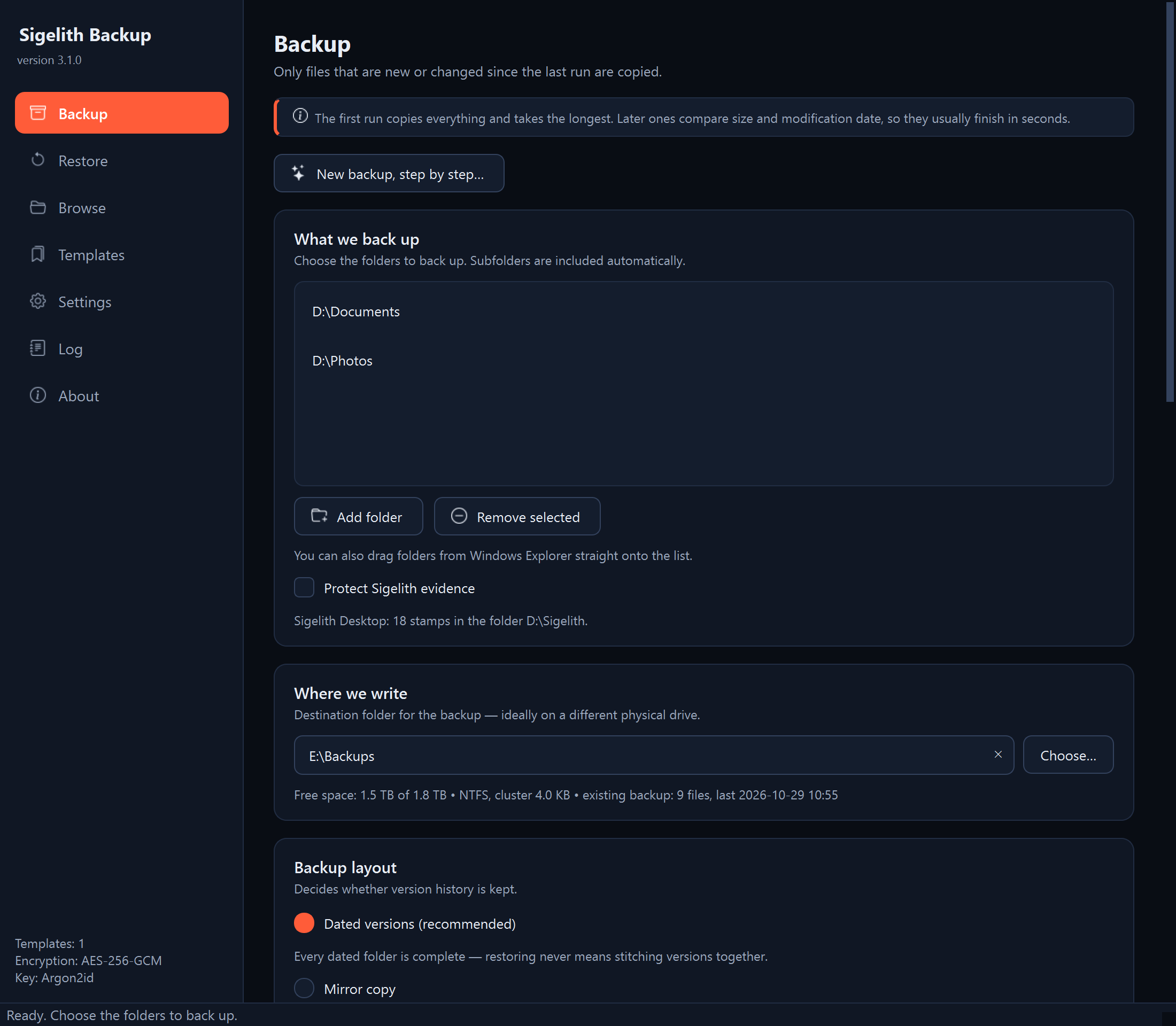
- Soldaki menüde “Yedekleme” öğesine tıklayın.
- “Neyi yedekliyoruz”. “Klasör ekle” düğmesine tıklayın ve yedeklenecek klasörü seçin. Diğer klasörleri de aynı şekilde ekleyebilir ya da Windows Dosya Gezgini’nden doğrudan listeye sürükleyebilirsiniz. Alt klasörler yedeğe kendiliğinden girer. “Seçilenleri kaldır” satırı listeden kaldırır, dosyaları silmez.
Sigelith Desktop kullanıyorsanız “Sigelith kanıtlarını koru” seçeneğini işaretleyin (bkz. “Sigelith Desktop kanıtlarının korunması”).
- “Nereye kaydediyoruz”. “Seç…” düğmesine tıklayın ve yedek klasörünü seçin, örneğin E:\Yedekler. Klasörün var olması gerekmez: program onu oluşturur. Alanın altında sürücüdeki boş alan, dosya sistemi ve orada zaten bulunan yedek hakkında bilgi görünür.
- “Yedek düzeni”. Seçeneklerden birini seçin:
- “Tarihli sürümler (önerilir)”: her çalıştırma, tarih ve saat içeren ayrı bir klasör oluşturur. Değişmeyen dosyalar ikinci kez yer kaplamaz ve her sürüm eksiksizdir.
- “Ayna kopya”: önceki dosya sürümleri olmadan, kaynakla uyumlu tutulan tek bir klasör.
Tarihli sürümlerde ayrıca şunları ayarlayın:
- “Sakla:”: kaç sürüm saklanacağı (bkz. “Saklanacak sürüm sayısının belirlenmesi”);
- “Şuraya yaz:”: “Yeni tarihli sürüm” olarak bırakın. Mevcut bir sürümü seçmek (“Tamamla: …”) yarım kalan bir yedeği tamamlamak içindir (bkz. “Yarım kalan yedeğin tamamlanması”).
Ayna kopyada “Kaynakta silinen dosyaları yedekten de kaldır” seçeneğini işaretleyebilirsiniz. Bu durumda kaynakta silinen bir dosya tek yedeğini de kaybeder; bu yüzden program onay ister.
- “Veri koruma”. Varsayılan ayarlar çoğu yedek için uygundur. Seçenekler:
- “Yedeği şifrele (AES-256-GCM)”: bkz. “Yedeğin şifrelenmesi”;
- “Yazdıktan hemen sonra doğrula (yedeklemeyi yavaşlatır)”: program her dosyayı yazdıktan hemen sonra yeniden okur ve yedekleme iki kat kadar uzun sürebilir. Sürücüyü çıkarıp yeniden taktıktan sonra yedeği kontrol etmek daha fazla yarar sağlar (bkz. “Yedeğin sağlam olup olmadığının kontrolü”);
- “Kapsamlı mod”: program her dosyanın sağlama toplamını hesaplar. Yedekleme daha uzun sürer, ama dosyanın boyutunu ve tarihini değiştirmeyen bir değişikliği de yakalar;
- “Büyük dosyaları artımlı kaydet (256 MB ve üzeri)”: büyük bir dosyanın, örneğin bir sanal makinenin ya da posta kutusunun her yeni sürümü yalnızca değişen parçaları kaydeder;
- “Sürüme Sigelith zaman damgası ver”: bkz. “Yedek sürümlerine Sigelith zaman damgası verilmesi”;
- “Yedekleme sırasındaki değişiklikler için tamamlama:”: yedekleme bittikten sonra program, yedekleme sırasında değişen dosyaları aynı sürüme ekler. Saatlerce süren yedeklemelerde işe yarar;
- “Paralel işlemler:”: programın aynı anda kaç dosya kopyaladığı. Genellikle “otomatik” yeterlidir; yavaş, plakalı bir sabit diskte 2-4 bazen daha hızlıdır.
- “Dışlamalar”. Yedeğin atladığı dosya ve klasörlerin listesi. Varsayılan liste genellikle yeterlidir (bkz. “Gereksiz dosyaların dışlanması”).
- “Değişiklikleri önizle” düğmesine tıklayın. Program “Değişiklikleri önizle” bölümünde kaç dosyanın yeni, değişmiş ve değişmemiş olduğunu ve ne kadar veri yazacağını gösterir. Önizleme hiçbir şey yazmaz.
- “Yedeklemeyi başlat” düğmesine tıklayın.
- Yedek tekrarlanacaksa ya da kendiliğinden başlayacaksa “Şablon olarak kaydet” düğmesine tıklayın (bkz. “Ayarların şablon olarak kaydedilmesi”).
Ne görmelisiniz
Düğmelerin altında yedeklemenin ilerlemesi görünür. Sonunda “Tamamlandı:” özetini (kaydedilen dosya sayısı, boyutları ve yedekleme süresi) ve yeni sürümün yerini, örneğin E:\Yedekler\2026-10-28_@487, gösteren bir pencere açılır. Addaki tarih UTC tarihidir; “@” işaretinden sonraki sayı ise BeatTime saatidir (bir gün 1000 beat’ten oluşur).
Sonraki adımlar
- Sonraki yedeklemeler yalnızca yeni ve değişen dosyaları yazar, bu yüzden genellikle birkaç saniye sürer.
- Yedekleme bir zamanlamaya göre kendiliğinden başlayabilir (bkz. “Otomatik yedeklemelerin ayarlanması”).
- Ara sıra yedeği kontrol edin (bkz. “Yedeğin sağlam olup olmadığının kontrolü”).
Bir sorun olursa
- “Yedeklemeyi başlat” etkin değil: fare imlecini düğmenin üzerine getirin. İpucu neyin eksik olduğunu söyler: yedeklenecek klasör, yedek klasörü ya da doğru parola.
- “Bu klasör zaten listede.”: bu klasör “Neyi yedekliyoruz” bölümünde zaten var.
- “Not: exFAT sabit bağlantıları desteklemiyor” (ya da FAT32): her tarihli sürüm tam bir yedek kadar yer kaplar. En iyisi, yedek sürücüsünü NTFS olarak biçimlendirmektir (biçimlendirme sürücüdeki her şeyi siler).
- “Not: büyük küme”: bu sürücüde her küçük dosya en az bir küme boyutu kadar yer kaplar. Çok sayıda küçük dosyada yedek, verinin kendisinden kat kat fazla yer kaplar. Başka bir sürücü seçin ya da bu sürücüyü daha küçük bir ayırma birimi boyutuyla biçimlendirin (biçimlendirme sürücüdeki her şeyi siler).
- “Tamamlanacak yedek” penceresi: yedek klasöründe aynı klasörlerin yarım kalmış bir yedeği var (bkz. “Yarım kalan yedeğin tamamlanması”).
- “Şüpheli derecede çok değişiklik” penceresi: bkz. “Yedekleme durdu: birçok dosya şifrelenmiş görünüyor”.
- “İşlem gerçekleştirilemedi” penceresi: penceredeki ileti neyin ters gittiğini söyler. Ayrıntılar günlüktedir (bkz. “Ayrıntılar nerede: program günlüğü”).