Program penceresi ve saatin yanındaki simge
Ne işe yarar
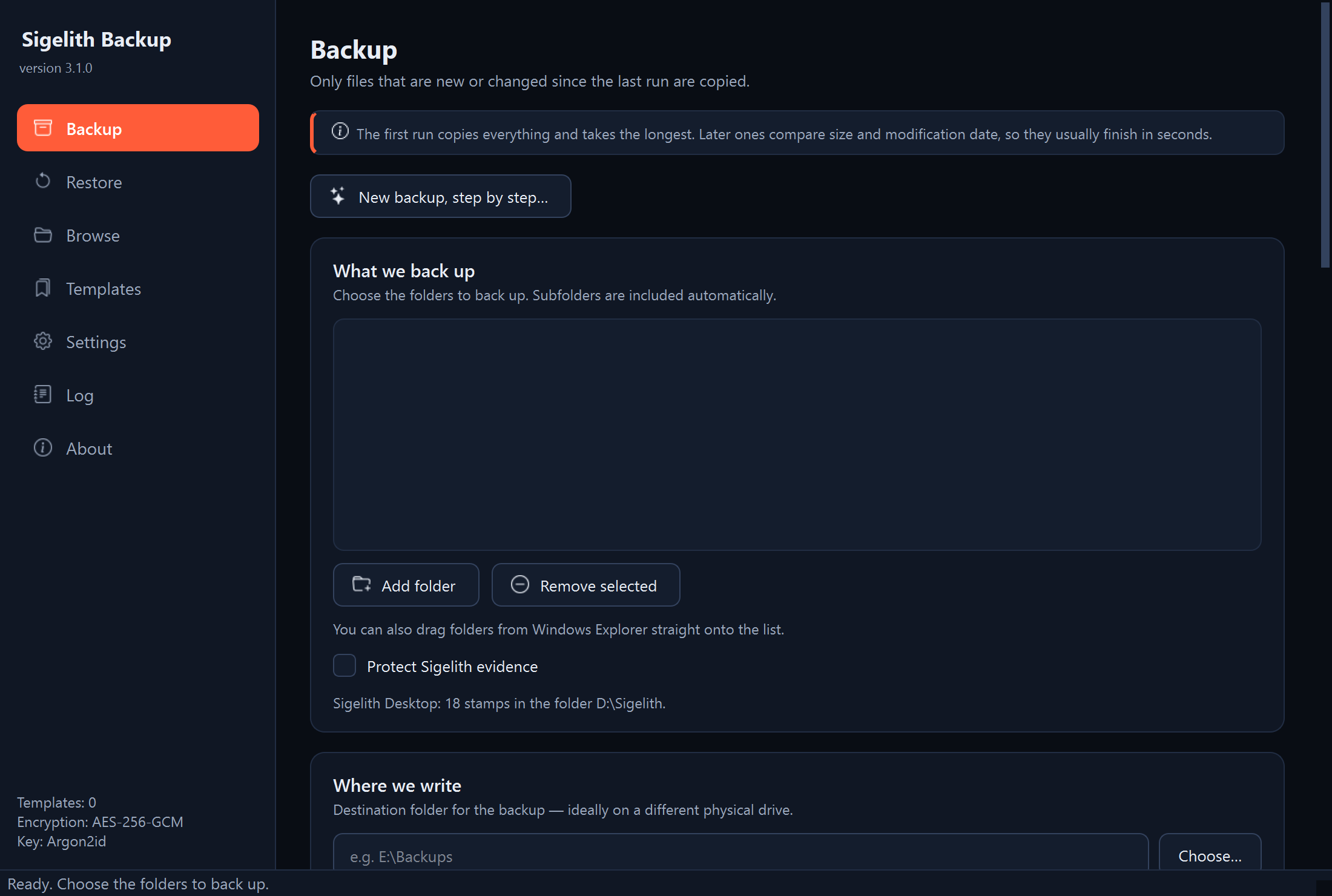
Neyin nerede olduğunu bilmek için: hangi sayfada yedek alacağınızı, dosyaları kurtaracağınızı ya da ayarları değiştireceğinizi.
Soldaki menüdeki sayfalar
| Sayfa | Bu sayfada ne yaparsınız |
|---|---|
| Yedekleme | Yedek alırsınız: klasörler, yedeğin yeri, kayıt yöntemi, şifreleme, dışlamalar, değişiklik önizlemesi ve başlatma. “Adım adım yeni yedek…” sihirbazı da buradadır. |
| Geri yükleme | Yedekten dosyaları kurtarırsınız. Sayfanın altında diğer pencerelerin düğmeleri vardır: “Yedeği kontrol et”, “Deneme geri yüklemesi”, “Zaman damgaları…”, “Göz at…”, “Sigelith kanıtları…”, “Zaman kapsülleri…”, “Tesis dışı yedekten…” ve “Arşiv diskleri…”. |
| Göz atma | Yedeğin her sürümüne bir klasör gibi bakarsınız, bir dosyayı ve geçmişini bulursunuz, tek bir dosyayı ya da klasörü kaydedersiniz. |
| Şablonlar | Zamanlamalarıyla birlikte kayıtlı yedek ayarları ve son işlemler. Bir şablonu çalıştırabilir, değiştirebilir ya da silebilirsiniz. |
| Ayarlar | Dil ve tema, varsayılan dışlamalar, programın oturum açılışında başlatılması ve hatırlanan parolalar. |
| Günlük | İşlemlerin akışı ve hata ayrıntıları. |
| Hakkında | Program sürümü, lisanslar, gizlilik politikası ve kullanılan şifreleme. |
Pencerenin altındaki durum çubuğu, programın o anda ne yaptığını, örneğin süren bir yedeklemeyi gösterir.
Saatin yanındaki simge
Pencere kapatıldıktan sonra program, zamanlanmış yedeklemeler kendiliğinden başlayabilsin diye arka planda çalışmaya devam eder. Bu durumda ekranın sağ alt köşesinde, saatin yanında bir simge olarak görünür. Simgeyi göremiyorsanız saatin yanındaki oka tıklayın: Windows bazı simgeleri orada gizler.
Simgeye sağ tıklayınca bir menü açılır:
- “Sigelith Backup’ı aç”: program penceresini açar;
- “Şimdi yedekle”: şablonların listesi; her birini hemen başlatabilirsiniz;
- “Zamanlanmış yedeklemeleri duraklat”: siz devam ettirene kadar zamanlamadaki yedeklemeler başlamaz;
- “Çıkış”: programı tamamen kapatır. Program yeniden başlatılana kadar zamanlanmış yedeklemeler başlamaz.
Program bu simge üzerinden Windows bildirimleri de gösterir, örneğin biten bir zamanlanmış yedekleme, bir hata ya da kontrol zamanı gelen diskler hakkında.
“Şimdi ne yapmak istersiniz?” ekranı
Program başlarken ne yapmak istediğinizi sorar: “Şimdi yedekle”, “Dosyaları geri yükle”, “Yedeği kontrol et” ya da “Ayarlar”. “İlk yedeği ayarla…” düğmesi sihirbazı açar, “Kapat” ise programın tam penceresine geçer. “Bu ekranı başlangıçta gösterme” seçeneğini işaretlerseniz bu ekran artık görünmez; onu ayarlardan geri getirebilirsiniz.
Sonraki adımlar
- İlk yedek: bkz. “Sihirbazla ilk yedeğin oluşturulması”.
- Dosyaları kurtarma: bkz. “Dosyaları geri yükleme” bölümü.
Bir sorun olursa
- Çarpı işaretine tıklayınca pencere kayboldu: program saatin yanında çalışmaya devam ediyor. Onu simgeden ya da Başlat menüsünden açın.
- Zamanlanmış yedekleme başlamadı: bkz. “Zamanlanmış yedekleme başlamadı”.