程序窗口和时钟旁图标
用途
了解各项功能的位置:在哪个页面创建备份、找回文件或更改设置。
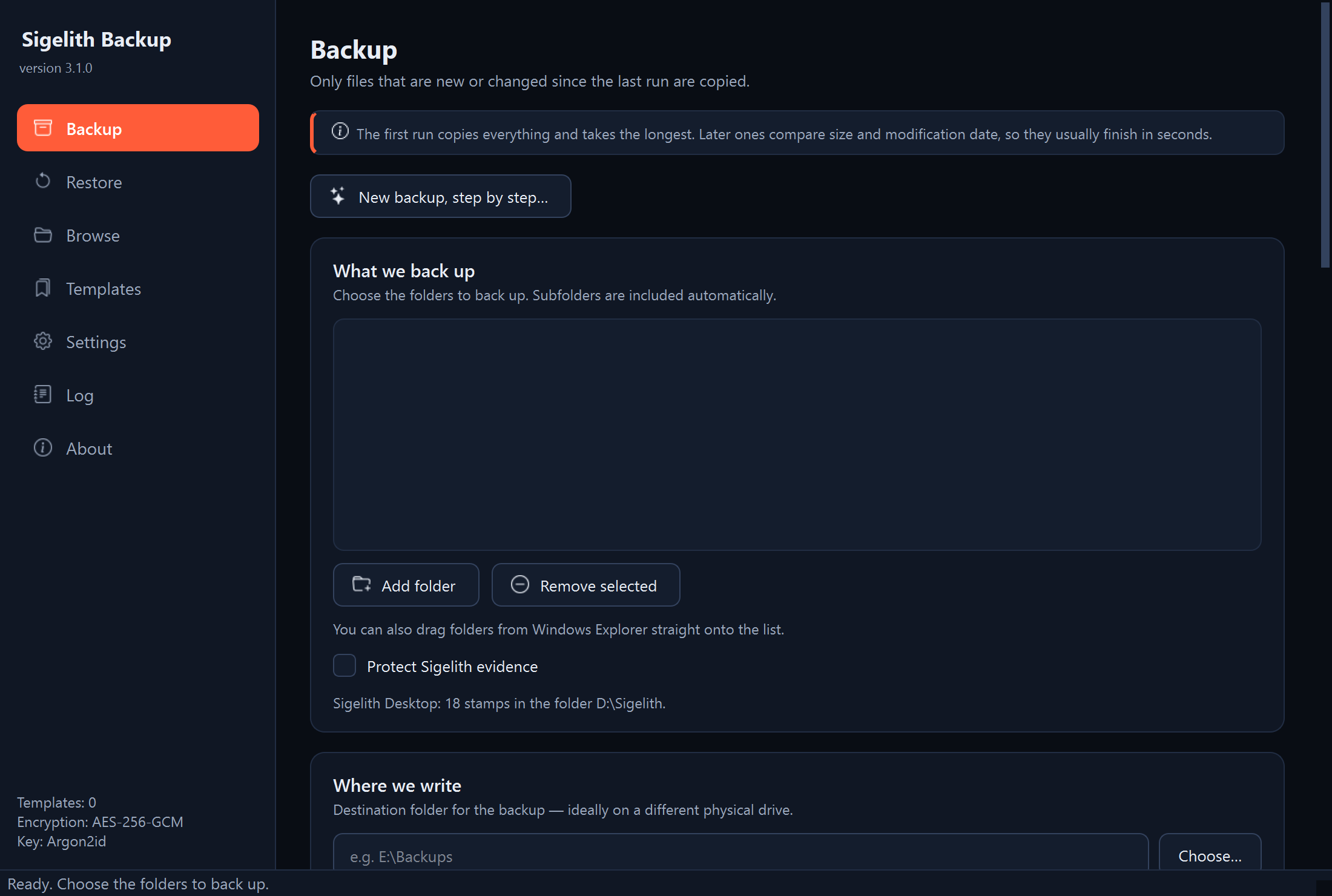
左侧菜单中的页面
| 页面 | 可以在此做什么 |
|---|---|
| 备份 | 创建备份:文件夹、备份位置、写入方式、加密、排除项、更改预览和启动。“逐步设置新备份…”向导也在这里。 |
| 恢复 | 从备份恢复文件。页面底部有打开其他窗口的按钮:“检查备份”、“恢复演练”、“时间戳…”、“浏览…”、“Sigelith 证据…”、“时间胶囊…”、“从异地副本恢复…”和“归档光盘…”。 |
| 浏览 | 像浏览文件夹一样查看备份的每个版本,查找文件及其历史,并保存单个文件或文件夹。 |
| 模板 | 已保存的备份设置(含计划)和最近的操作。可以运行、更改或删除模板。 |
| 设置 | 语言和主题、默认排除项、登录时启动程序以及记住的密码。 |
| 日志 | 操作过程和错误详情。 |
| 关于 | 程序版本、许可证、隐私政策和所用的密码学技术。 |
窗口底部的状态栏显示程序当前正在做什么,例如正在进行的备份。
时钟旁图标
关闭窗口后,程序会继续在后台运行,以便计划备份能够自动启动。这时它显示为时钟旁的图标,位于屏幕右下角。如果看不到图标,请点击时钟旁的箭头:Windows 会把部分图标隐藏在那里。
右键点击图标会打开菜单:
- “打开 Sigelith Backup”:打开程序窗口;
- “立即备份”:模板列表,每个模板都可以立即运行;
- “暂停计划备份”:在你恢复之前,按计划的备份不会启动;
- “退出”:完全关闭程序。在程序再次启动之前,计划备份不会启动。
程序还会通过该图标显示 Windows 通知,例如计划备份已完成、出现错误或有光盘需要检查。
“你现在想做什么?”页面
启动时,程序会询问你想做什么:“立即备份”、“恢复文件”、“检查备份”或“设置”。“设置首次备份…”按钮会打开向导,“关闭”则进入完整的程序窗口。如果勾选“启动时不再显示此页面”,该页面就不会再出现;可以在设置中重新开启。
后续步骤
- 首次备份:参见“使用向导创建首次备份”。
- 找回文件:参见“找回文件”一章。
出现问题时
- 点击 × 后窗口消失: 程序仍在时钟旁运行。通过图标或开始菜单打开它。
- 计划备份未启动: 参见“计划备份未启动”。