使用向导创建首次备份
用途
向导分五步设置备份,并在复制任何内容之前,先向你展示将会发生什么。设置会保存为模板,之后只需点击一次或按计划即可运行。
开始之前
- 连接用于存放备份的驱动器。最好是与要保护的驱动器不同的物理驱动器:放在原件旁边的备份会与原件一同丢失。
- 如果要加密备份,请想好密码并把它记在安全的地方。密码无法找回,也无法重置。
操作步骤
首次启动程序时,向导会自动打开。之后可以在“备份”页面上通过“逐步设置新备份…”按钮打开它。
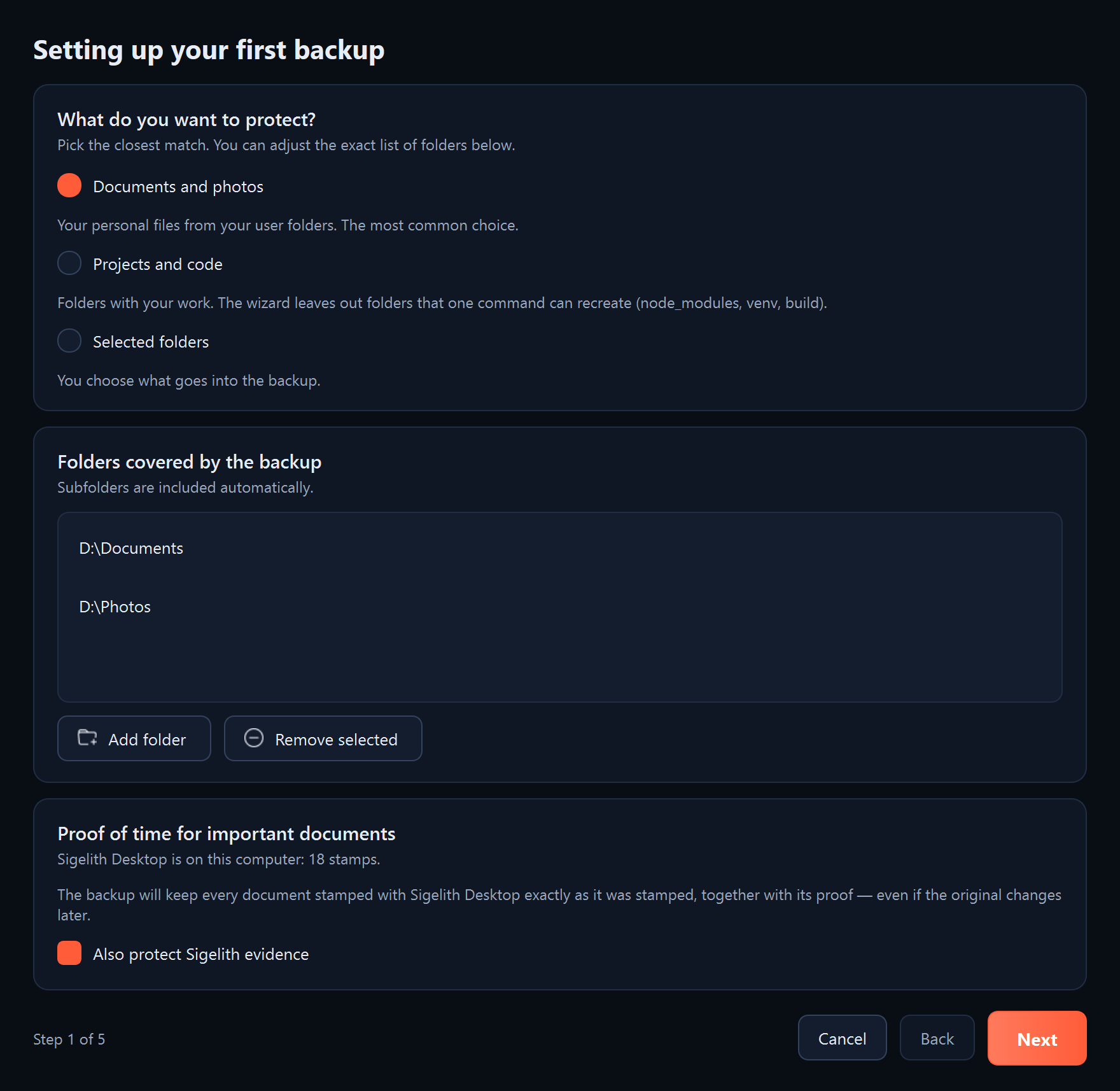
- “你想保护什么?”(第 1 步,共 5 步)。 选择以下选项之一:
- “文档和照片”:用户文件夹中的个人文件。这是最常见的选择。
- “项目和代码”:工作文件夹。向导会跳过可以用一条命令重新生成的文件夹,例如 node_modules。
- “所选文件夹”:由你自己指定要放入备份的内容。
文件夹列表可以在下方修改:“添加文件夹”用于添加文件夹,“移除所选项”从列表中移除条目(不会删除文件)。点击“下一步”。
- “备份保存到哪里?”(第 2 步,共 5 步)。 向导会列出已连接的驱动器,并评估它们是否适合存放备份。点击用于备份的驱动器旁的“选择”,或点击“选择其他文件夹…”。点击“下一步”。
- “你需要多大程度的保护?”(第 3 步,共 5 步)。 选择以下选项之一:
- “一份最新副本”:最快、占用空间最小,但不保留以前版本的历史。
- “更改历史(推荐)”:每次运行都会创建一个带日期的文件夹。未更改的文件不会重复占用空间。
- “历史与加密”:同上,此外备份中的每个文件都会加密。输入两次密码,至少 8 个字符。保持勾选“在 Windows 凭据管理器中记住密码”,否则计划备份无法自动运行。
点击“下一步”。
- “何时备份?”(第 4 步,共 5 步)。 选择以下选项之一:
- “每天在选定的时间(推荐)”:设置时间。如果届时电脑处于关机状态,备份会在开机后开始。
- “实时”:适用于一直连接或经常连接的驱动器。保存文件几分钟后,更改就会进入备份。
- “连接备份驱动器时”:适用于不时连接的 USB 驱动器。每 12 小时最多备份一次。
- “手动”:由你自己用按钮启动备份。
点击“下一步”。
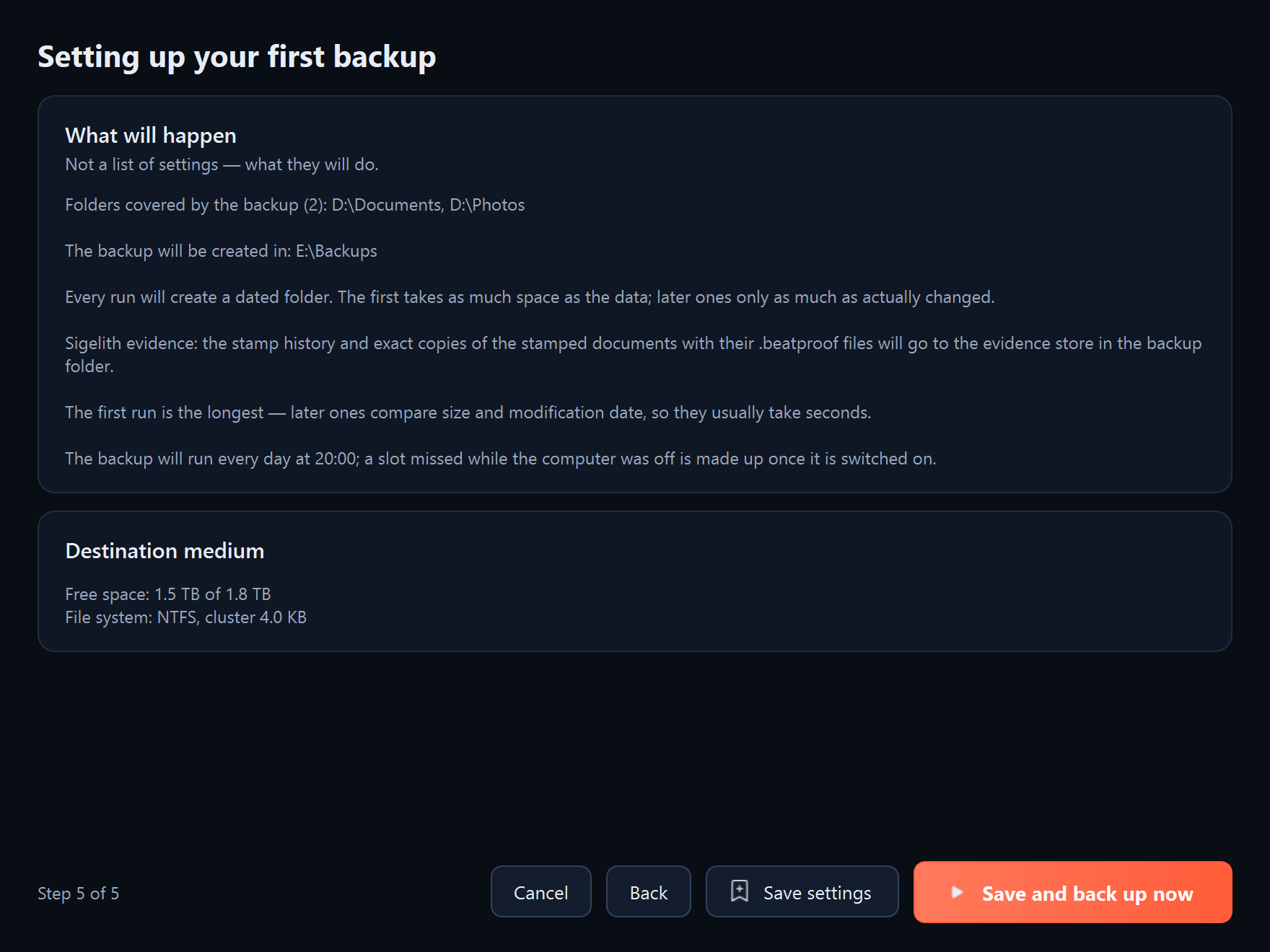
- “将会发生什么”(第 5 步,共 5 步)。 阅读摘要:文件夹、备份位置、写入方式、计划以及目标驱动器的状态。点击“保存并立即备份”。如果要稍后再备份,请点击“保存设置”。
应看到的结果
程序开始首次备份并显示进度。最后会出现“完成:”摘要,其中包括已保存的文件数、它们的大小和备份用时。“模板”页面上会出现新模板。
后续步骤
- 首次备份耗时最长,因为要复制所有内容。之后的备份会比较文件的大小和修改日期,通常只需几秒。
- 只要程序在运行,计划备份就会执行。关闭窗口后,程序会留在时钟旁(参见“程序窗口和时钟旁图标”)。
- 不时检查一下备份是否完好(参见“检查备份是否完好”)。
出现问题时
- “下一步”按钮无法点击: 在第 1 步至少添加一个文件夹,并在第 2 步指定备份位置。
- “目标文件夹位于源文件夹内”: 备份不能放在你要备份的文件夹里。请指定其他文件夹。
- “这是系统盘”: 与 Windows 位于同一驱动器上的备份,会随该驱动器的故障一起丢失。如果可以,请选择其他驱动器。
- “此存储介质不支持硬链接”: 驱动器使用 exFAT 或 FAT32 文件系统,因此每个带日期的版本都将是完整副本,占用更多空间。最好把用于备份的驱动器格式化为 NTFS(格式化会清除驱动器上的所有内容)。
- “两次输入的密码不一致” 或 “密码应至少包含 8 个字符”: 在第 3 步更正密码。
- “此文件夹中已有备份”: 所选位置已经有备份。程序会补全它,而不是从头开始。