마법사로 첫 백업 만들기
목적
마법사는 다섯 단계로 백업을 설정하고, 마지막에 아무것도 복사하기 전에 무엇이 진행될지 보여 줍니다. 설정은 템플릿으로 저장되며, 나중에 한 번의 클릭으로 또는 일정에 따라 실행할 수 있습니다.
시작하기 전에
- 백업을 둘 드라이브를 연결합니다. 보호하려는 드라이브와 다른 물리 드라이브가 가장 좋습니다. 원본 옆에 있는 백업은 원본과 함께 사라집니다.
- 백업을 암호화하려면 비밀번호를 정하고 안전한 곳에 적어 둡니다. 비밀번호는 복구하거나 재설정할 수 없습니다.
단계별 안내
마법사는 프로그램을 처음 실행할 때 자동으로 열립니다. 나중에는 ‘백업’ 페이지의 ‘새 백업 단계별 설정…’ 버튼으로 열 수 있습니다.
- ‘무엇을 보호할까요?’(5단계 중 1단계). 다음 중 하나를 선택합니다.
- ‘문서와 사진’: 사용자 폴더에 있는 개인 파일입니다. 가장 많이 선택합니다.
- ‘프로젝트와 코드’: 작업 폴더입니다. 마법사는 명령 하나로 다시 만들 수 있는 폴더(예: node_modules)를 건너뜁니다.
- ‘선택한 폴더’: 백업에 넣을 대상을 직접 지정합니다.
폴더 목록은 아래에서 고칠 수 있습니다. ‘폴더 추가’ 버튼은 폴더를 추가하고, ‘선택 항목 제거’ 버튼은 목록에서 항목을 뺍니다(파일은 삭제하지 않습니다). ‘다음’ 버튼을 클릭합니다.
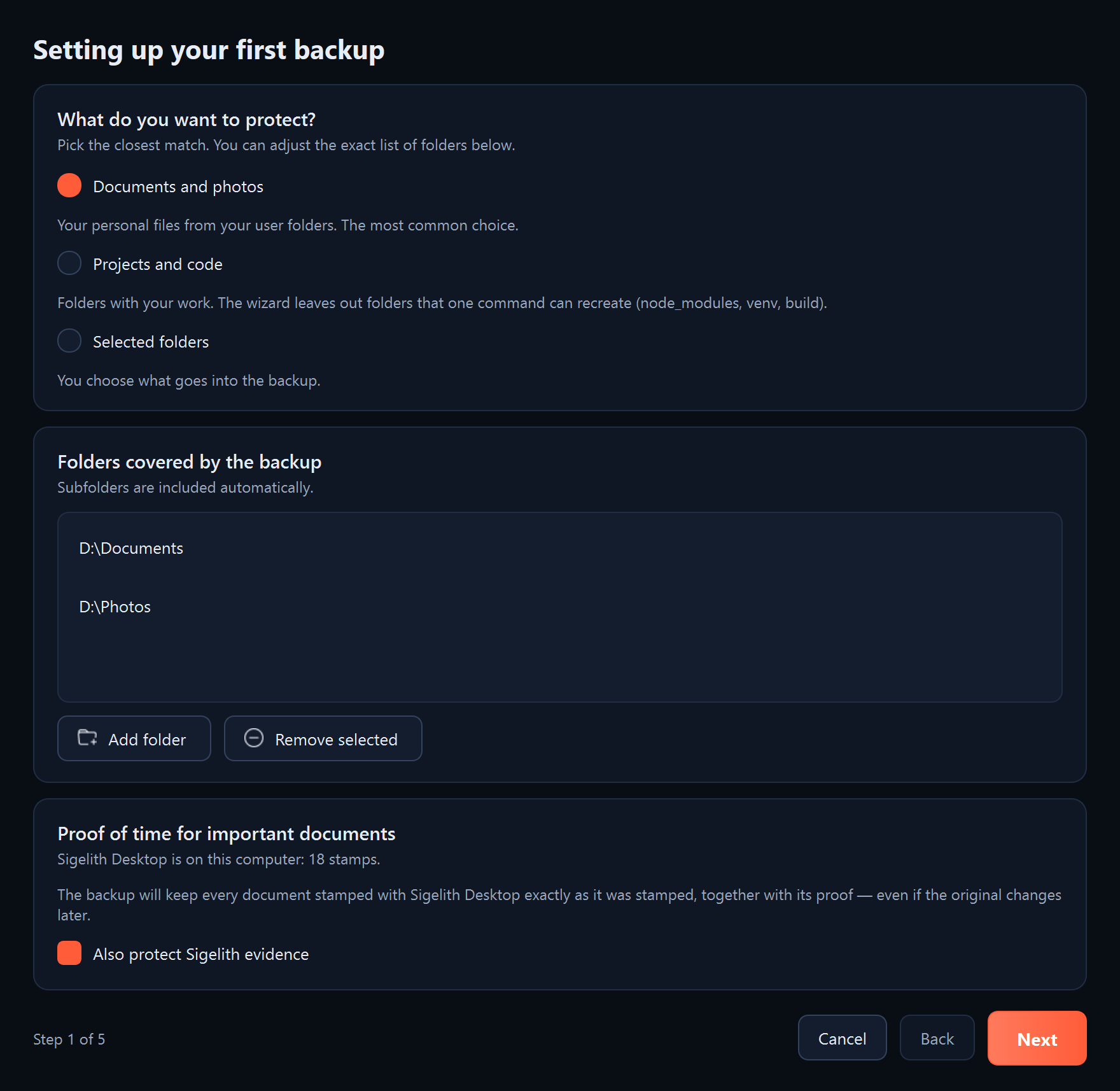
- ‘백업을 어디에 저장할까요?’(5단계 중 2단계). 마법사는 연결된 드라이브를 백업에 얼마나 적합한지에 대한 평가와 함께 보여 줍니다. 백업용 드라이브 옆의 ‘선택’ 버튼이나 ‘다른 폴더 선택…’ 버튼을 클릭합니다. ‘다음’ 버튼을 클릭합니다.
- ‘어느 정도로 보호할까요?’(5단계 중 3단계). 다음 중 하나를 선택합니다.
- ‘최신 사본 하나’: 가장 빠르고 공간도 가장 적게 차지하지만, 이전 버전 기록은 남지 않습니다.
- ‘변경 기록(권장)’: 실행할 때마다 날짜가 붙은 폴더가 만들어집니다. 바뀌지 않은 파일은 공간을 두 번 차지하지 않습니다.
- ‘기록과 암호화’: 위와 같으며, 백업의 모든 파일이 암호화됩니다. 비밀번호를 8자 이상으로 두 번 입력합니다. ‘Windows 자격 증명 관리자에 비밀번호 기억’ 확인란은 선택한 채로 두세요. 선택을 해제하면 예약 백업이 자동으로 실행되지 않습니다.
‘다음’ 버튼을 클릭합니다.
- ‘언제 백업할까요?’(5단계 중 4단계). 다음 중 하나를 선택합니다.
- ‘매일 정해진 시각(권장)’: 시각을 설정합니다. 그 시각에 컴퓨터가 꺼져 있으면 컴퓨터를 켠 뒤에 백업이 시작됩니다.
- ‘실시간’: 항상 또는 자주 연결해 두는 드라이브용입니다. 파일을 저장하고 몇 분 뒤에 변경 사항이 백업에 들어갑니다.
- ‘백업 드라이브를 연결할 때’: 가끔 연결하는 USB 드라이브용입니다. 백업은 최대 12시간에 한 번입니다.
- ‘수동’: 버튼으로 직접 백업을 실행합니다.
‘다음’ 버튼을 클릭합니다.
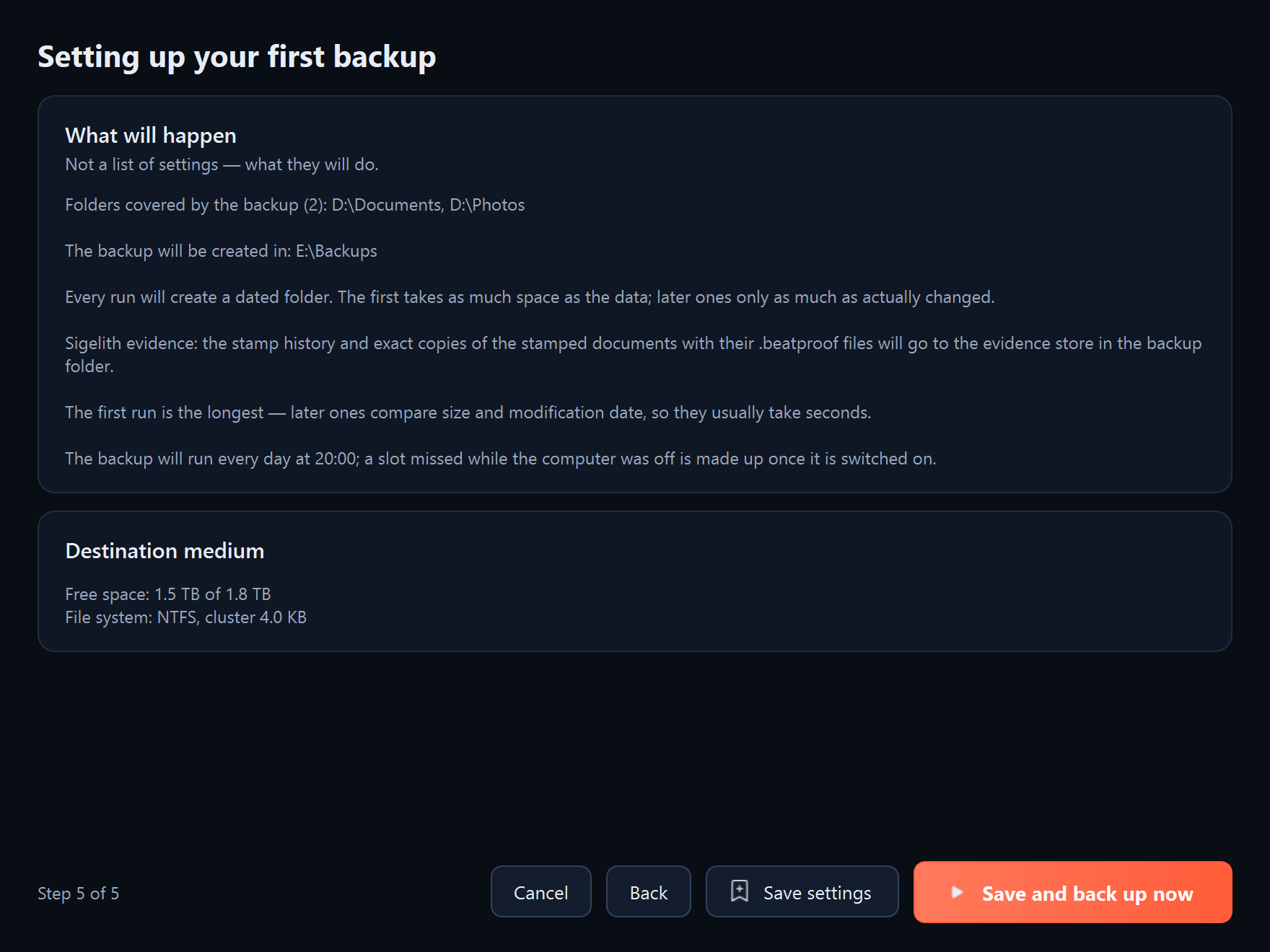
- ‘이렇게 진행됩니다’(5단계 중 5단계). 요약을 읽어 봅니다. 폴더, 백업 위치, 기록 방식, 일정, 대상 드라이브의 상태가 표시됩니다. ‘저장 후 지금 백업’ 버튼을 클릭합니다. 백업을 나중에 하려면 ‘설정 저장’ 버튼을 클릭합니다.
표시되는 내용
프로그램이 첫 백업을 시작하고 진행 상황을 보여 줍니다. 끝나면 저장한 파일 수, 크기, 걸린 시간이 담긴 ‘완료:’ 요약이 표시됩니다. ‘템플릿’ 페이지에 새 템플릿이 생깁니다.
다음 단계
- 첫 백업은 모든 파일을 복사하므로 가장 오래 걸립니다. 그다음부터는 파일 크기와 수정 날짜를 비교하므로 보통 몇 초면 끝납니다.
- 예약 백업은 프로그램이 실행 중일 때 동작합니다. 창을 닫아도 프로그램은 시계 옆에 남습니다(‘프로그램 창과 시계 옆 아이콘’ 참조).
- 가끔 백업이 온전한지 확인하세요(‘백업이 온전한지 확인’ 참조).
문제가 생기면
- ‘다음’ 버튼이 비활성화됨: 1단계에서 폴더를 하나 이상 추가하고, 2단계에서 백업 위치를 지정합니다.
- ‘대상 폴더가 원본 안에 있습니다’: 백업은 백업하려는 폴더 안에 둘 수 없습니다. 다른 폴더를 지정하세요.
- ‘시스템 드라이브입니다’: Windows와 같은 드라이브에 있는 백업은 그 드라이브가 고장 나면 함께 사라집니다. 가능하면 다른 드라이브를 선택하세요.
- ‘이 저장 매체는 하드 링크를 지원하지 않으므로…’: 드라이브의 파일 시스템이 exFAT 또는 FAT32이므로 날짜별 버전마다 전체 사본이 되어 공간을 더 많이 차지합니다. 백업 드라이브는 NTFS로 포맷하는 것이 가장 좋습니다(포맷하면 드라이브의 모든 내용이 지워집니다).
- ‘두 칸에 입력한 비밀번호가 서로 다릅니다’ 또는 ‘비밀번호는 8자 이상이어야 합니다’: 3단계에서 비밀번호를 고칩니다.
- ‘이 폴더에는 이미 백업이 있습니다’: 선택한 위치에 이미 백업이 있습니다. 프로그램은 처음부터 다시 하지 않고 그 백업을 보충합니다.