Création de la première sauvegarde avec l’assistant
À quoi ça sert
L’assistant configure la sauvegarde en cinq étapes et montre à la fin ce qui va se passer, avant de copier quoi que ce soit. Il enregistre les réglages sous forme de modèle, que vous lancez ensuite d’un clic ou selon une planification.
Avant de commencer
- Branchez le disque sur lequel la sauvegarde doit se trouver. De préférence un autre disque physique que celui que vous protégez : une sauvegarde placée à côté de l’original disparaît avec lui.
- Si la sauvegarde doit être chiffrée, choisissez un mot de passe et notez-le en lieu sûr. Le mot de passe ne peut être ni récupéré ni réinitialisé.
Étape par étape
L’assistant s’ouvre de lui-même au premier lancement du programme. Plus tard, vous l’ouvrez sur la page « Sauvegarde » avec le bouton « Nouvelle sauvegarde étape par étape… ».
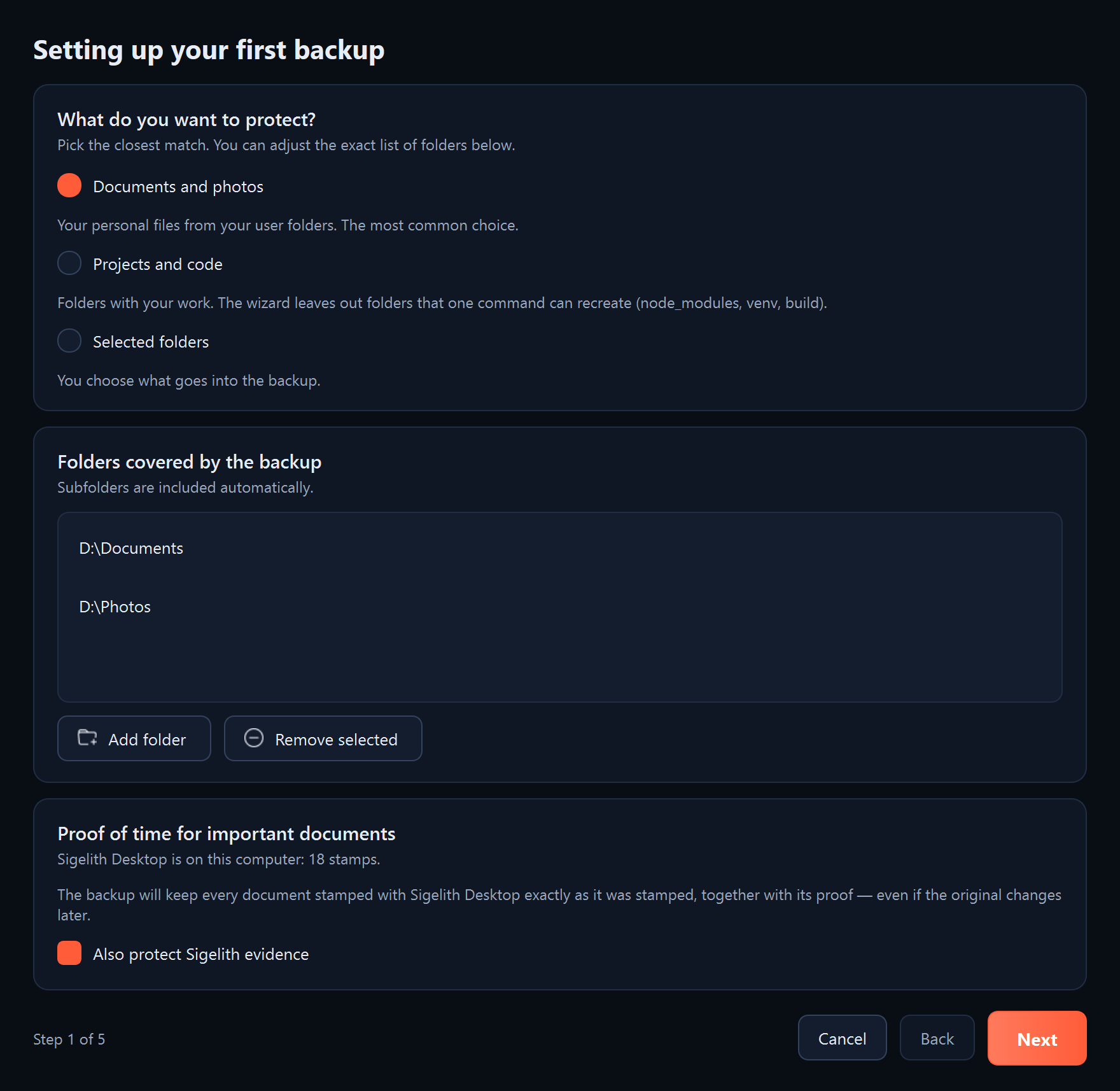
- « Que voulez-vous protéger ? » (Étape 1 sur 5). Choisissez l’une des options :
- « Documents et photos » : vos fichiers personnels des dossiers utilisateur. Le choix le plus courant.
- « Projets et code » : des dossiers de travail. L’assistant ignorera les dossiers que l’on recrée d’une seule commande, par exemple node_modules.
- « Dossiers choisis » : vous indiquez vous-même ce qui entre dans la sauvegarde.
La liste des dossiers se corrige en dessous : « Ajouter un dossier » ajoute un dossier et « Retirer la sélection » retire une entrée de la liste (sans supprimer de fichiers). Cliquez sur « Suivant ».
- « Où enregistrer la sauvegarde ? » (Étape 2 sur 5). L’assistant affiche les disques branchés avec une évaluation de leur aptitude à recevoir la sauvegarde. Cliquez sur « Choisir » à côté du disque de sauvegarde ou sur « Choisir un autre dossier… ». Cliquez sur « Suivant ».
- « Quel niveau de protection souhaitez-vous ? » (Étape 3 sur 5). Choisissez l’une des options :
- « Une seule copie à jour » : la plus rapide et la plus petite, sans historique des versions précédentes.
- « Historique des modifications (recommandé) » : chaque exécution crée un dossier daté. Les fichiers inchangés n’occupent pas d’espace une deuxième fois.
- « Historique et chiffrement » : comme ci-dessus, et en plus chaque fichier de la sauvegarde est chiffré. Saisissez le mot de passe deux fois, au moins 8 caractères. Laissez cochée l’option « Mémoriser le mot de passe dans le Gestionnaire d’identification Windows », sans quoi les sauvegardes planifiées ne démarreront pas seules.
Cliquez sur « Suivant ».
- « Quand sauvegarder ? » (Étape 4 sur 5). Choisissez l’une des options :
- « Chaque jour à l’heure choisie (recommandé) » : réglez l’heure. Si l’ordinateur est éteint à ce moment-là, la sauvegarde démarrera dès qu’il sera rallumé.
- « En continu » : pour un disque branché en permanence ou souvent. Les modifications entrent dans la sauvegarde quelques minutes après l’enregistrement d’un fichier.
- « Au branchement du disque de sauvegarde » : pour un disque USB branché de temps en temps. Au plus une sauvegarde toutes les 12 heures.
- « Manuellement » : vous lancez la sauvegarde vous-même, avec un bouton.
Cliquez sur « Suivant ».
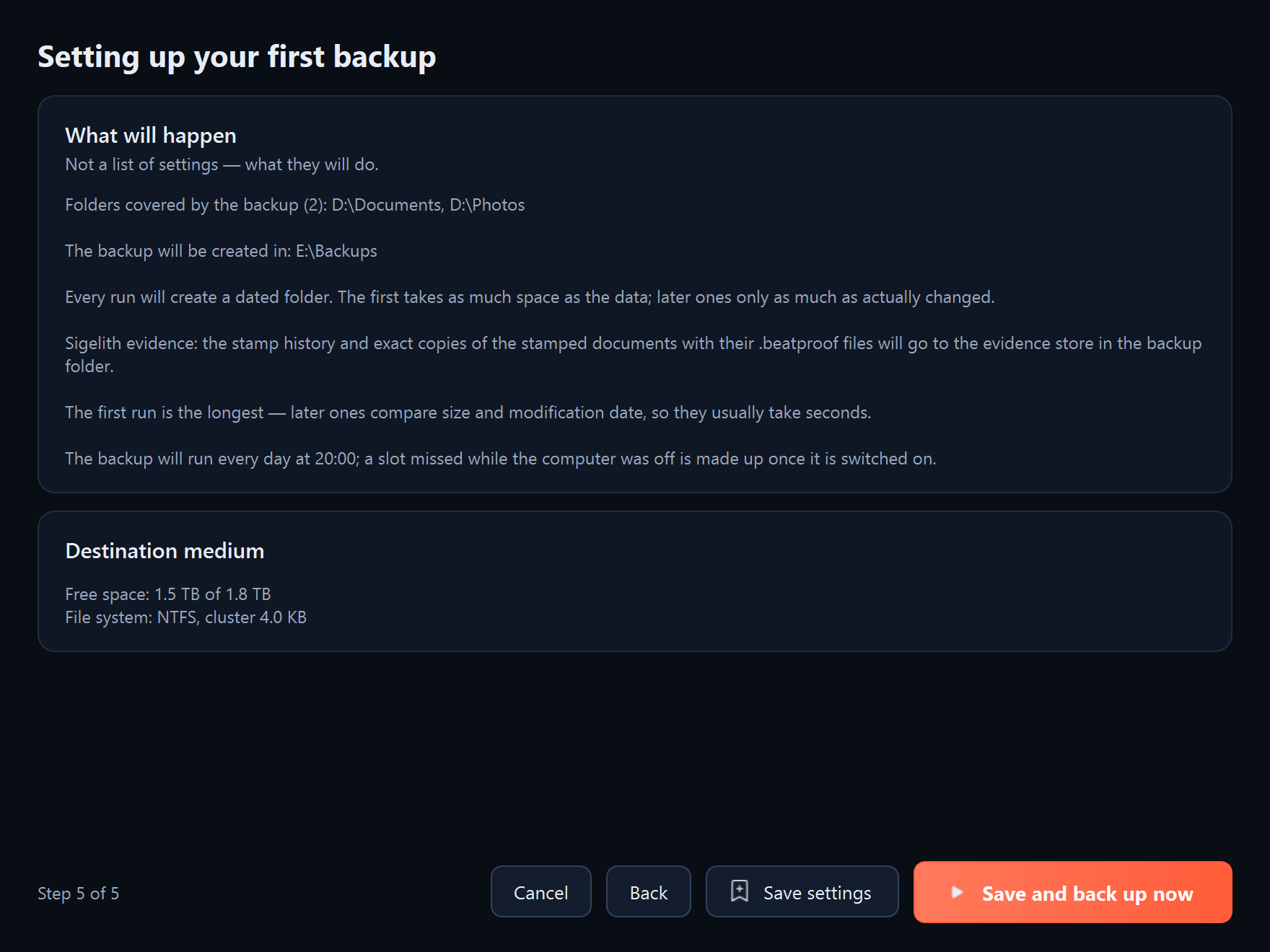
- « Ce qui va se passer » (Étape 5 sur 5). Lisez le résumé : dossiers, emplacement de la sauvegarde, mode d’enregistrement, planification et état du disque de destination. Cliquez sur « Enregistrer et sauvegarder ». Si vous ferez la sauvegarde plus tard, cliquez sur « Enregistrer les réglages ».
Ce qui doit apparaître
Le programme commence la première sauvegarde et en affiche la progression. À la fin apparaît le résumé « Terminé : » avec le nombre de fichiers enregistrés, leur taille et la durée de la sauvegarde. La page « Modèles » contient le nouveau modèle.
Et ensuite
- La première sauvegarde est la plus longue, car elle copie tout. Les suivantes comparent la taille et la date de modification des fichiers et ne durent généralement que quelques secondes.
- Les sauvegardes planifiées fonctionnent tant que le programme tourne. Après la fermeture de la fenêtre, le programme reste près de l’horloge (voir « La fenêtre du programme et l’icône près de l’horloge »).
- De temps en temps, vérifiez que la sauvegarde est intacte (voir « Vérification de l’intégrité de la sauvegarde »).
En cas de problème
- Le bouton « Suivant » est inactif : à l’étape 1, ajoutez au moins un dossier et, à l’étape 2, indiquez l’emplacement de la sauvegarde.
- « Le dossier de destination se trouve dans la source » : la sauvegarde ne peut pas se trouver dans un dossier que vous sauvegardez. Choisissez un autre dossier.
- « C’est le disque système » : une sauvegarde sur le même disque que Windows ne survit pas à sa panne. Si possible, choisissez un autre disque.
- « Ce support ne prend pas en charge les liens physiques » : le disque utilise le système de fichiers exFAT ou FAT32, donc chaque version datée sera une copie complète et occupera plus d’espace. Le mieux est de formater le disque de sauvegarde en NTFS (le formatage efface tout le disque).
- « Les mots de passe des deux champs ne correspondent pas » ou « Le mot de passe doit comporter au moins 8 caractères » : corrigez le mot de passe à l’étape 3.
- « Ce dossier contient déjà une sauvegarde » : une sauvegarde se trouve déjà à l’emplacement choisi. Le programme la complétera au lieu de repartir de zéro.