إنشاء أول نسخة احتياطية باستخدام المعالج
الغرض
يُعدّ المعالج النسخة الاحتياطية في خمس خطوات، ويعرض في النهاية ما سيحدث قبل نسخ أي شيء. ويحفظ الإعدادات كقالب تشغّله لاحقًا بنقرة واحدة أو وفق الجدولة.
قبل أن تبدأ
- وصّل القرص الذي ستُحفظ عليه النسخة الاحتياطية. ويُفضَّل قرص فعلي غير القرص الذي تحميه: فالنسخة الموجودة بجوار الأصل تضيع معه.
- إذا أردت تشفير النسخة الاحتياطية، فاختر كلمة مرور ودوّنها في مكان آمن. لا يمكن استرجاع كلمة المرور ولا إعادة تعيينها.
خطوة بخطوة
يفتح المعالج تلقائيًا عند تشغيل البرنامج أول مرة. ولاحقًا تفتحه من صفحة «النسخ الاحتياطي» بالزر «نسخة احتياطية جديدة خطوة بخطوة…».
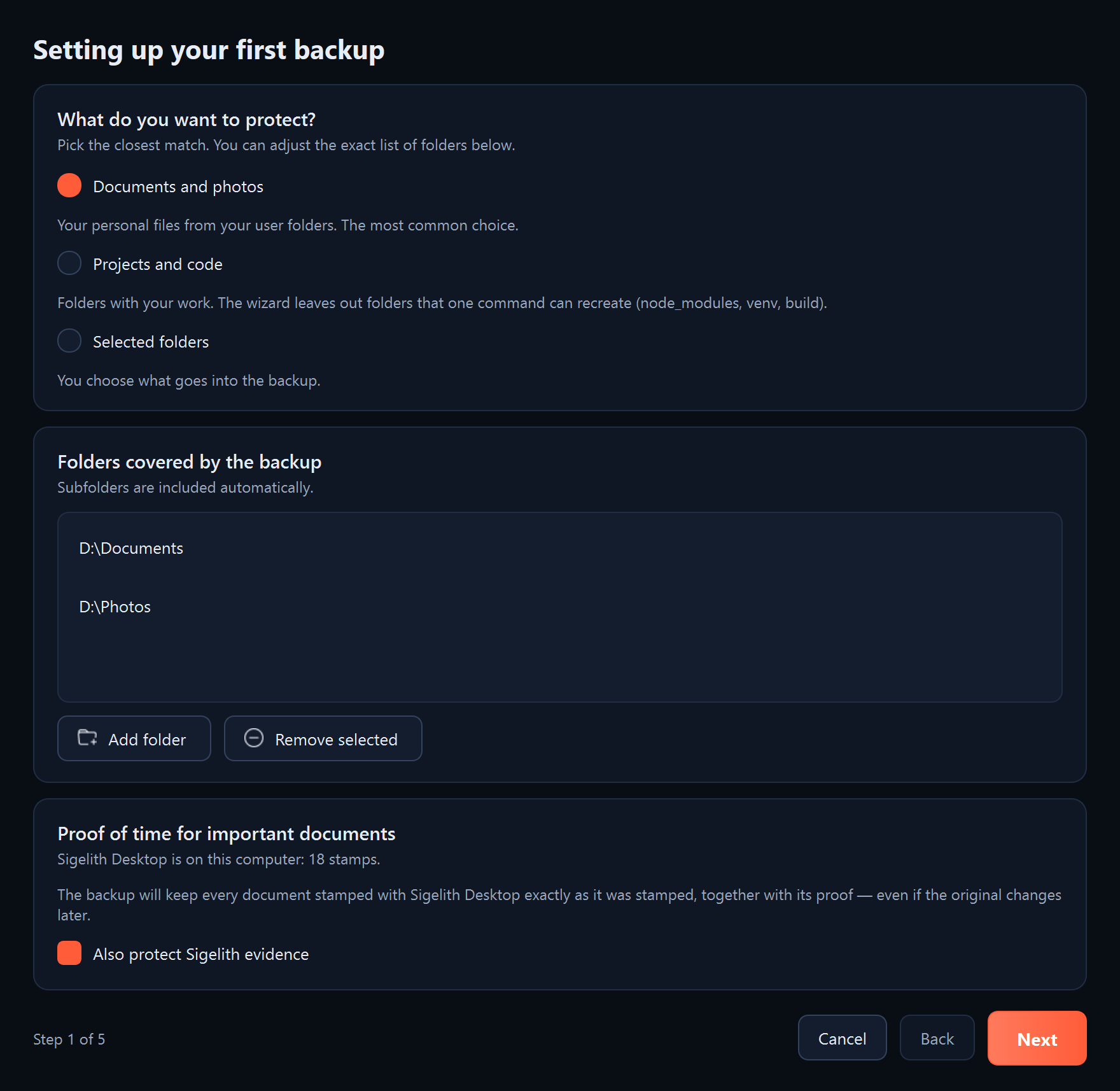
- «ما الذي تريد حمايته؟» (الخطوة 1 من 5). اختر أحد الخيارات:
- «المستندات والصور»: ملفاتك الشخصية من مجلدات المستخدم. وهو الاختيار الأكثر شيوعًا.
- «المشاريع والشيفرة البرمجية»: مجلدات العمل. يتخطى المعالج المجلدات التي يمكن إعادة إنشائها بأمر واحد، مثل node_modules.
- «مجلدات مختارة»: تحدد بنفسك ما يدخل النسخة الاحتياطية.
تعدّل قائمة المجلدات في الأسفل: «إضافة مجلد» يضيف مجلدًا، و«إزالة المحدد» يزيل البند من القائمة (ولا يحذف الملفات). انقر «التالي».
- «أين تريد حفظ النسخة الاحتياطية؟» (الخطوة 2 من 5). يعرض المعالج الأقراص الموصولة مع تقييم لمدى ملاءمتها للنسخ الاحتياطي. انقر «اختر» بجوار القرص المخصص للنسخة الاحتياطية، أو «اختيار مجلد آخر…». انقر «التالي».
- «ما مستوى الحماية الذي تريده؟» (الخطوة 3 من 5). اختر أحد الخيارات:
- «نسخة واحدة محدَّثة»: الأسرع والأصغر، دون سجل للإصدارات السابقة.
- «سجل التغييرات (موصى به)»: كل تشغيل ينشئ مجلدًا مؤرَّخًا. ولا تشغل الملفات غير المتغيّرة مساحة مرة ثانية.
- «سجل التغييرات والتشفير»: كما سبق، وفوق ذلك يُشفَّر كل ملف في النسخة الاحتياطية. اكتب كلمة المرور مرتين، 8 أحرف على الأقل. اترك «حفظ كلمة المرور في إدارة بيانات الاعتماد في Windows» محددًا، وإلا فلن تبدأ النسخ المجدولة تلقائيًا.
انقر «التالي».
- «متى يجري النسخ الاحتياطي؟» (الخطوة 4 من 5). اختر أحد الخيارات:
- «يوميًا في وقت تختاره (موصى به)»: اضبط الوقت. إذا كان الحاسوب مطفأً حينها، فسيبدأ النسخ بعد تشغيله.
- «أولًا بأول»: لقرص موصول دائمًا أو كثيرًا. تدخل التغييرات النسخة الاحتياطية بعد دقائق من حفظ الملف.
- «عند توصيل قرص النسخ الاحتياطي»: لقرص USB يُوصَل من حين لآخر. نسخة واحدة على الأكثر كل 12 ساعة.
- «يدويًا»: تبدأ النسخ بنفسك بزر.
انقر «التالي».
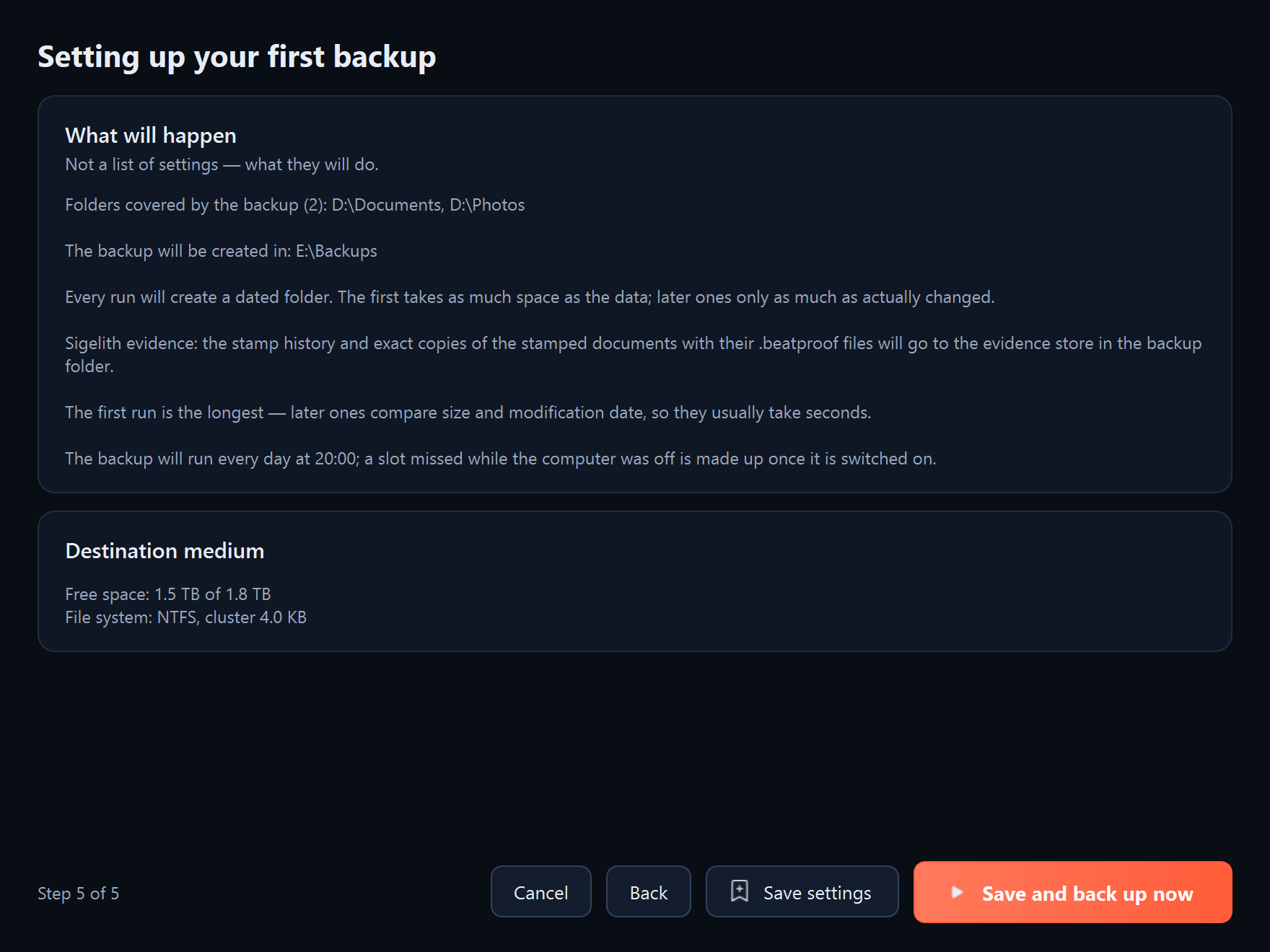
- «ما سيحدث» (الخطوة 5 من 5). اقرأ الملخص: المجلدات، ومكان النسخة الاحتياطية، وطريقة الحفظ، والجدولة، وحالة قرص الوجهة. انقر «حفظ وإنشاء نسخة احتياطية». وإذا أردت إنشاء النسخة لاحقًا، فانقر «حفظ الإعدادات».
ما الذي يجب أن يظهر
يبدأ البرنامج أول نسخة احتياطية ويعرض تقدّمها. وفي النهاية يظهر ملخص «اكتمل:» بعدد الملفات المحفوظة وحجمها ومدة النسخ. وفي صفحة «القوالب» يظهر قالب جديد.
الخطوات التالية
- أول نسخة احتياطية تستغرق أطول وقت لأنها تنسخ كل شيء. أما النسخ التالية فتقارن حجم الملفات وتاريخ تعديلها، وتستغرق عادةً ثواني.
- تعمل النسخ المجدولة ما دام البرنامج يعمل. وبعد إغلاق النافذة يبقى البرنامج بجوار الساعة (انظر «نافذة البرنامج والأيقونة بجوار الساعة»).
- افحص من حين لآخر ما إذا كانت النسخة الاحتياطية سليمة (انظر «التحقق من سلامة النسخة الاحتياطية»).
إذا حدثت مشكلة
- الزر «التالي» غير نشط: أضف مجلدًا واحدًا على الأقل في الخطوة 1، وحدّد مكان النسخة الاحتياطية في الخطوة 2.
- «مجلد الوجهة يقع داخل المصدر»: لا يمكن أن تقع النسخة الاحتياطية داخل المجلد الذي تنسخه. حدّد مجلدًا آخر.
- «هذا قرص النظام»: النسخة الاحتياطية على القرص نفسه الذي عليه Windows لن تنجو من عطله. اختر قرصًا آخر إن أمكن.
- «لا يدعم وسيط التخزين هذا الروابط الثابتة»: نظام ملفات القرص exFAT أو FAT32، لذا سيكون كل إصدار مؤرَّخ نسخة كاملة ويشغل مساحة أكبر. والأفضل تهيئة قرص النسخ الاحتياطية بنظام NTFS (التهيئة تمحو كل ما على القرص).
- «كلمتا المرور في الحقلين غير متطابقتين» أو «يجب ألا تقل كلمة المرور عن 8 أحرف»: صحّح كلمة المرور في الخطوة 3.
- «يحتوي هذا المجلد على نسخة احتياطية بالفعل»: توجد نسخة احتياطية في المكان المختار. سيستكملها البرنامج بدل البدء من جديد.