Erstellen der ersten Sicherung mit dem Assistenten
Wozu
Der Assistent richtet die Sicherung in fünf Schritten ein und zeigt am Ende, was passieren wird, bevor irgendetwas kopiert wird. Die Einstellungen speichert er als Vorlage, die du danach mit einem Klick oder nach Zeitplan startest.
Bevor du beginnst
- Schließe das Laufwerk an, auf dem die Sicherung liegen soll. Am besten ein anderes physisches Laufwerk als das, das du schützt: Eine Sicherung neben dem Original geht mit ihm zusammen verloren.
- Wenn die Sicherung verschlüsselt sein soll, denk dir ein Passwort aus und bewahre es an einem sicheren Ort auf. Das Passwort lässt sich weder wiederherstellen noch zurücksetzen.
Schritt für Schritt
Der Assistent öffnet sich beim ersten Start des Programms von selbst. Später öffnest du ihn auf der Seite „Sicherung“ mit der Schaltfläche „Neue Sicherung Schritt für Schritt…“.
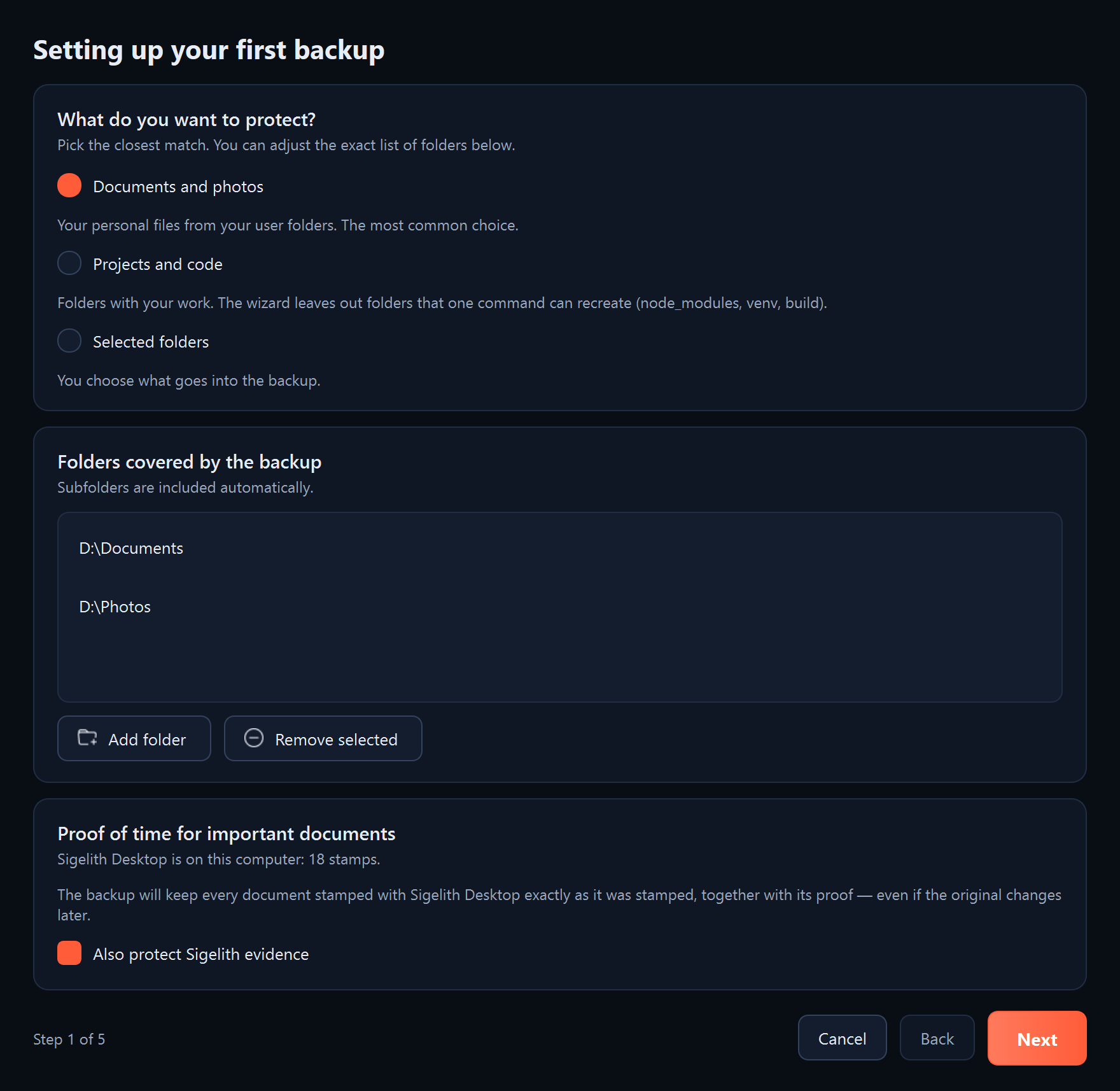
- „Was möchtest du schützen?“ (Schritt 1 von 5). Wähle eine der Optionen:
- „Dokumente und Fotos“: deine persönlichen Dateien aus den Benutzerordnern. Die häufigste Wahl.
- „Projekte und Code“: Ordner mit deiner Arbeit. Der Assistent lässt Ordner aus, die sich mit einem einzigen Befehl neu erzeugen lassen, z. B. node_modules.
- „Ausgewählte Ordner“: Du legst selbst fest, was in die Sicherung kommt.
Die Ordnerliste kannst du darunter anpassen: „Ordner hinzufügen“ fügt einen Ordner hinzu, „Ausgewählte entfernen“ entfernt einen Eintrag aus der Liste (Dateien werden dabei nicht gelöscht). Klicke auf „Weiter“.
- „Wohin soll die Sicherung?“ (Schritt 2 von 5). Der Assistent zeigt die angeschlossenen Laufwerke mit einer Bewertung, wie gut sie sich für die Sicherung eignen. Klicke beim Laufwerk für die Sicherung auf „Auswählen“ oder klicke auf „Anderen Ordner wählen…“. Klicke auf „Weiter“.
- „Wie gut möchtest du dich absichern?“ (Schritt 3 von 5). Wähle eine der Optionen:
- „Eine aktuelle Kopie“: am schnellsten und am kleinsten, ohne Verlauf früherer Versionen.
- „Änderungsverlauf (empfohlen)“: Jeder Durchlauf legt einen Ordner mit Datum an. Unveränderte Dateien belegen keinen zusätzlichen Platz.
- „Verlauf und Verschlüsselung“: wie oben, zusätzlich ist jede Datei in der Sicherung verschlüsselt. Gib das Passwort zweimal ein, mindestens 8 Zeichen. Lass „Passwort in der Windows-Anmeldeinformationsverwaltung speichern“ aktiviert, denn sonst starten geplante Sicherungen nicht von selbst.
Klicke auf „Weiter“.
- „Wann soll gesichert werden?“ (Schritt 4 von 5). Wähle eine der Optionen:
- „Täglich zu einer gewählten Uhrzeit (empfohlen)“: Stell die Uhrzeit ein. Ist der Computer zu dieser Zeit aus, startet die Sicherung nach dem Einschalten.
- „Laufend“: für ein dauerhaft oder häufig angeschlossenes Laufwerk. Änderungen kommen wenige Minuten nach dem Speichern einer Datei in die Sicherung.
- „Beim Anschließen des Sicherungslaufwerks“: für ein USB-Laufwerk, das du ab und zu anschließt. Höchstens eine Sicherung alle 12 Stunden.
- „Manuell“: Du startest die Sicherung selbst, mit einer Schaltfläche.
Klicke auf „Weiter“.
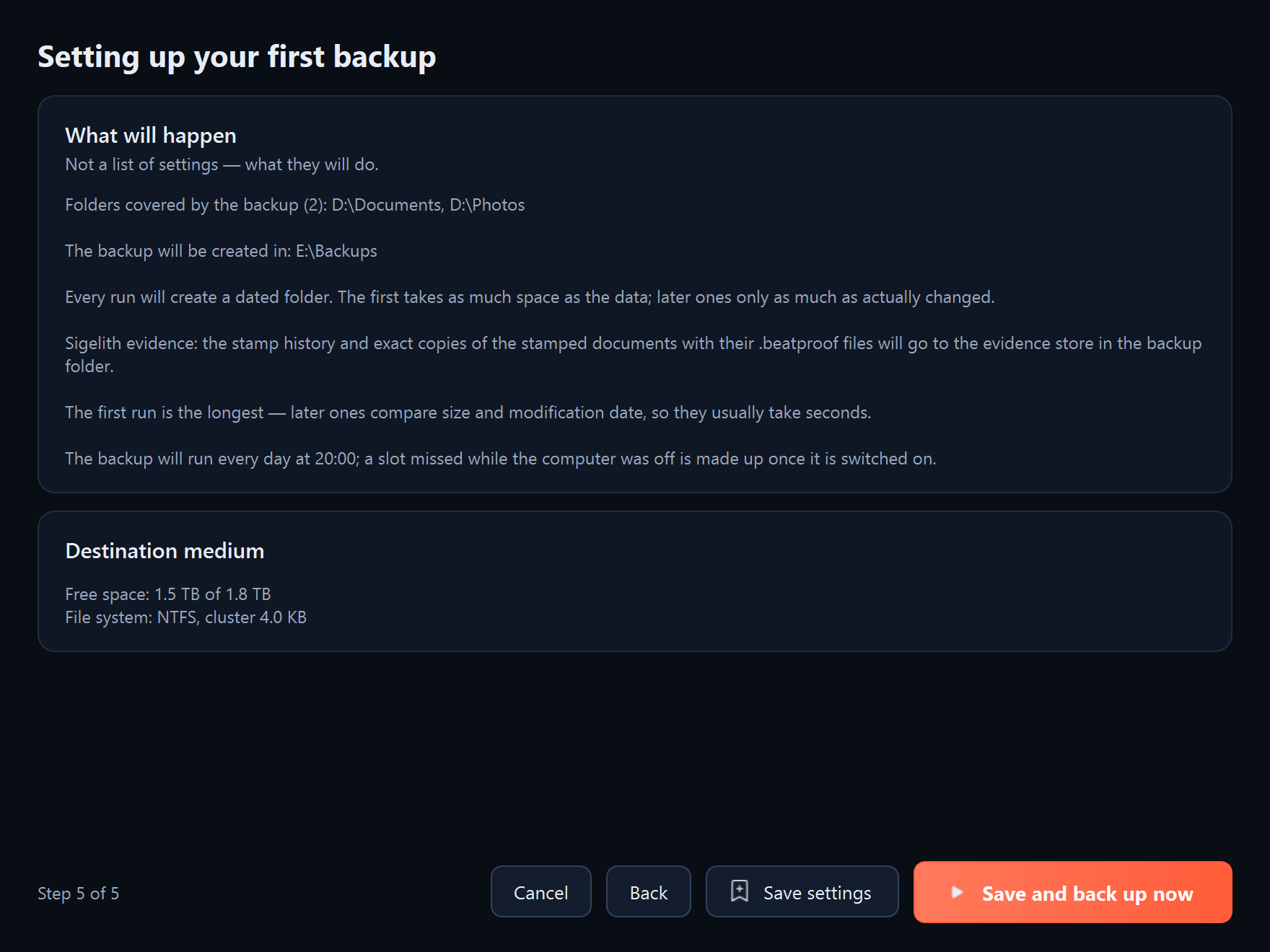
- „Das wird passieren“ (Schritt 5 von 5). Lies die Zusammenfassung: Ordner, Speicherort der Sicherung, Art der Speicherung, Zeitplan und Zustand des Ziellaufwerks. Klicke auf „Speichern und jetzt sichern“. Wenn du die Sicherung später erstellen möchtest, klicke auf „Einstellungen speichern“.
Was erscheinen sollte
Das Programm beginnt mit der ersten Sicherung und zeigt ihren Fortschritt. Am Ende erscheint die Zusammenfassung „Fertig:“ mit der Zahl der gespeicherten Dateien, ihrer Größe und der Dauer der Sicherung. Auf der Seite „Vorlagen“ steht die neue Vorlage.
Wie es weitergeht
- Die erste Sicherung dauert am längsten, weil sie alles kopiert. Die folgenden vergleichen Größe und Änderungsdatum der Dateien und dauern meist nur Sekunden.
- Geplante Sicherungen laufen, solange das Programm läuft. Nach dem Schließen des Fensters bleibt das Programm neben der Uhr (siehe „Das Programmfenster und das Symbol neben der Uhr“).
- Prüfe ab und zu, ob die Sicherung unversehrt ist (siehe „Prüfen, ob die Sicherung unversehrt ist“).
Wenn etwas nicht funktioniert
- Die Schaltfläche „Weiter“ ist nicht aktiv: Füge in Schritt 1 mindestens einen Ordner hinzu und wähle in Schritt 2 den Speicherort der Sicherung.
- „Der Zielordner liegt innerhalb der Quelle“: Die Sicherung darf nicht in einem Ordner liegen, den du sicherst. Wähle einen anderen Ordner.
- „Das ist das Systemlaufwerk“: Eine Sicherung auf demselben Laufwerk wie Windows übersteht dessen Ausfall nicht. Wähle nach Möglichkeit ein anderes Laufwerk.
- „Dieser Datenträger unterstützt keine Hardlinks“: Das Laufwerk hat das Dateisystem exFAT oder FAT32, daher ist jede datierte Version eine vollständige Kopie und belegt mehr Platz. Am besten formatierst du das Sicherungslaufwerk mit NTFS (das Formatieren löscht alles auf dem Laufwerk).
- „Die Passwörter in den beiden Feldern stimmen nicht überein“ oder „Das Passwort sollte mindestens 8 Zeichen lang sein“: Korrigiere das Passwort in Schritt 3.
- „In diesem Ordner liegt bereits eine Sicherung“: Am gewählten Ort liegt bereits eine Sicherung. Das Programm ergänzt sie, statt von vorn zu beginnen.