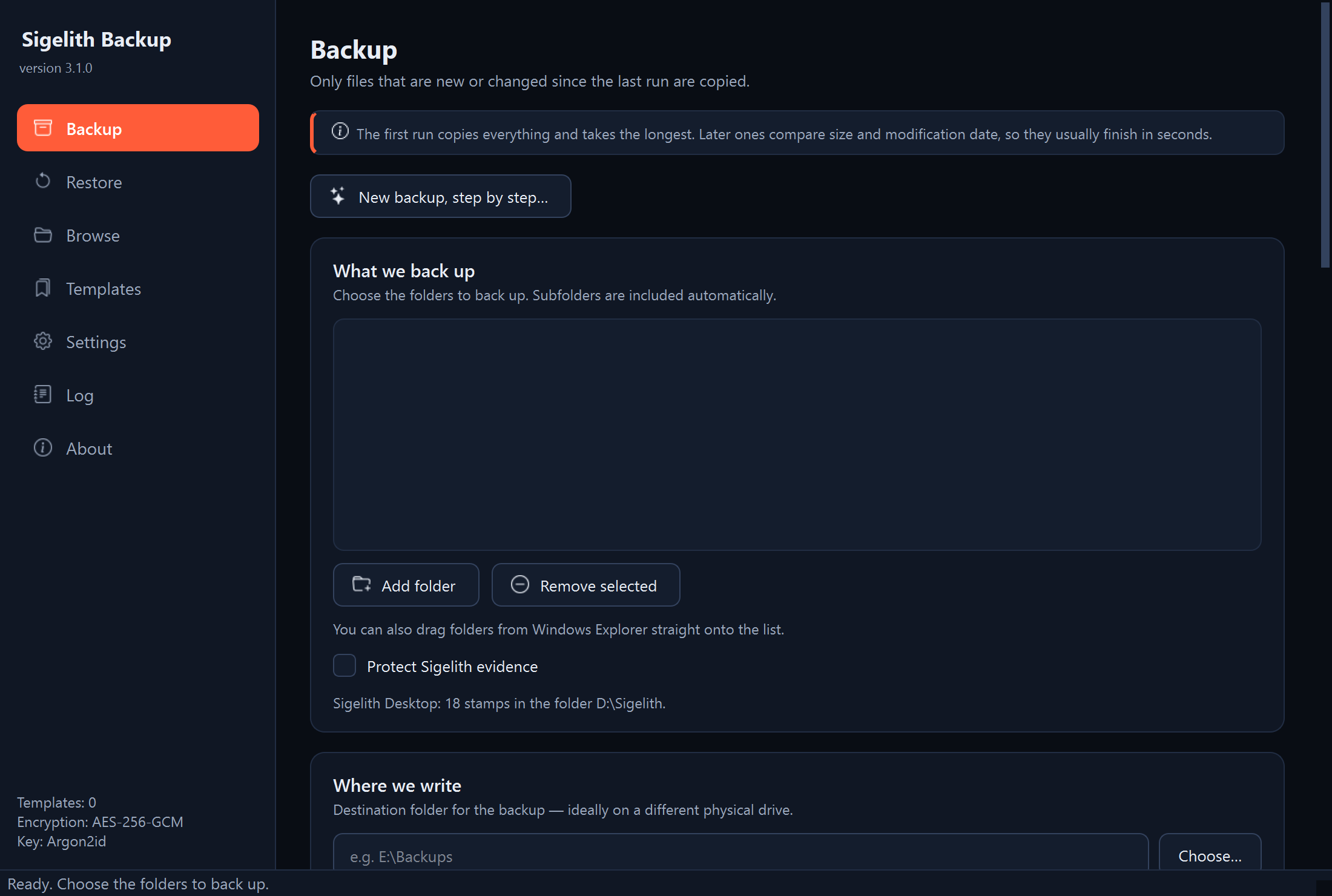
Das Programmfenster und das Symbol neben der Uhr
Wozu
Damit du weißt, wo was ist: auf welcher Seite du eine Sicherung erstellst, Dateien wiederherstellst oder Einstellungen änderst.
Seiten im Menü links
| Seite | Was du dort machst |
|---|---|
| Sicherung | Du erstellst eine Sicherung: Ordner, Speicherort, Art der Speicherung, Verschlüsselung, Ausschlüsse, Vorschau der Änderungen und Start. Hier ist auch der Assistent „Neue Sicherung Schritt für Schritt…“. |
| Wiederherstellung | Du holst Dateien aus der Sicherung zurück. Unten auf der Seite sind Schaltflächen zu den übrigen Fenstern: „Sicherung prüfen“, „Probewiederherstellung“, „Zeitstempel…“, „Durchsuchen…“, „Sigelith-Nachweise…“, „Zeitkapseln…“, „Aus der Kopie außer Haus…“ und „Archiv-Discs…“. |
| Durchsuchen | Du siehst dir jede Version der Sicherung wie einen Ordner an, findest eine Datei und ihren Verlauf und speicherst eine einzelne Datei oder einen Ordner. |
| Vorlagen | Gespeicherte Sicherungseinstellungen mit Zeitplan und die letzten Vorgänge. Eine Vorlage kannst du starten, ändern oder löschen. |
| Einstellungen | Sprache und Farbschema, Standard-Ausschlüsse, Programmstart bei der Anmeldung und gespeicherte Passwörter. |
| Protokoll | Ablauf der Vorgänge und Einzelheiten zu Fehlern. |
| Über das Programm | Programmversion, Lizenzen, Datenschutzerklärung und verwendete Kryptografie. |
Unten im Fenster zeigt die Statusleiste, was das Programm gerade tut, z. B. eine laufende Sicherung.
Symbol neben der Uhr
Nach dem Schließen des Fensters läuft das Programm im Hintergrund weiter, damit geplante Sicherungen von selbst starten können. Du siehst es dann als Symbol neben der Uhr, unten rechts auf dem Bildschirm. Wenn es nicht zu sehen ist, klicke auf den Pfeil neben der Uhr: Windows blendet dort einen Teil der Symbole aus.
Ein Rechtsklick auf das Symbol öffnet das Menü:
- „Sigelith Backup öffnen“: öffnet das Programmfenster;
- „Jetzt sichern“: Liste der Vorlagen, jede startest du sofort;
- „Geplante Sicherungen pausieren“: Sicherungen aus dem Zeitplan starten nicht, bis du sie wieder fortsetzt;
- „Beenden“: beendet das Programm vollständig. Geplante Sicherungen starten erst wieder, wenn das Programm erneut gestartet wird.
Über das Symbol zeigt das Programm auch Windows-Benachrichtigungen an, z. B. zu einer abgeschlossenen geplanten Sicherung, zu einem Fehler oder zu Discs, die geprüft werden sollten.
Bildschirm „Was möchtest du jetzt tun?“
Beim Start fragt das Programm, was du tun möchtest: „Jetzt sichern“, „Dateien wiederherstellen“, „Sicherung prüfen“ oder „Einstellungen“. Die Schaltfläche „Erste Sicherung einrichten…“ öffnet den Assistenten, „Schließen“ wechselt zum vollständigen Programmfenster. Wenn du „Diesen Bildschirm beim Start nicht anzeigen“ aktivierst, verschwindet der Bildschirm; in den Einstellungen kannst du ihn wieder einschalten.
Wie es weitergeht
- Erste Sicherung: siehe „Erstellen der ersten Sicherung mit dem Assistenten“.
- Dateien wiederherstellen: siehe Kapitel „Dateien wiederherstellen“.
Wenn etwas nicht funktioniert
- Das Fenster ist nach dem Klick auf das Kreuz verschwunden: Das Programm läuft neben der Uhr weiter. Öffne es über das Symbol oder über das Startmenü.
- Die geplante Sicherung ist nicht gestartet: siehe „Die geplante Sicherung ist nicht gestartet“.