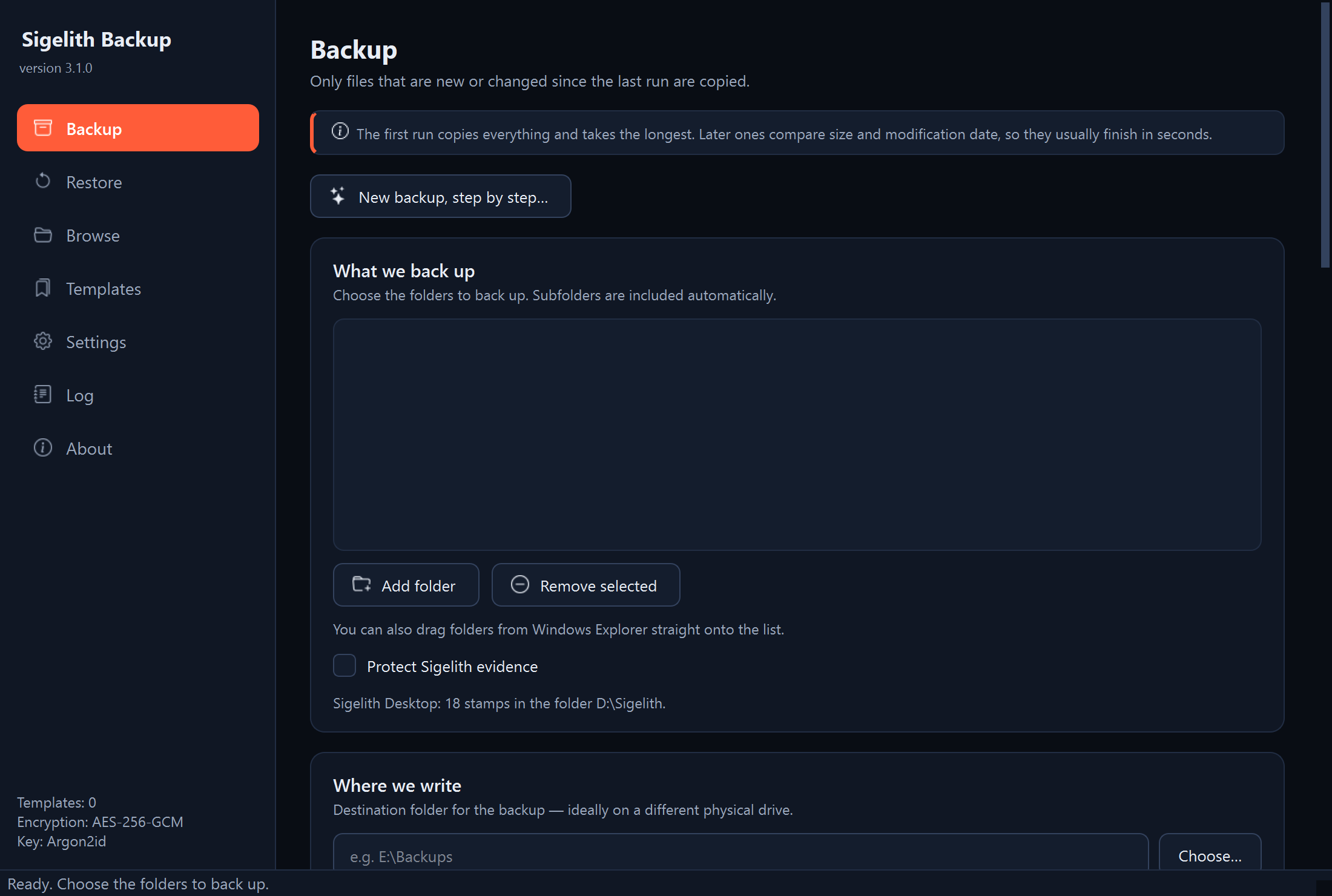
La fenêtre du programme et l’icône près de l’horloge
À quoi ça sert
Pour savoir où se trouve chaque chose : sur quelle page vous faites une sauvegarde, récupérez des fichiers ou modifiez les paramètres.
Pages du menu de gauche
| Page | Ce que vous y faites |
|---|---|
| Sauvegarde | Vous faites une sauvegarde : dossiers, emplacement de la sauvegarde, mode d’enregistrement, chiffrement, exclusions, aperçu des modifications et lancement. L’assistant « Nouvelle sauvegarde étape par étape… » s’y trouve aussi. |
| Restauration | Vous récupérez des fichiers de la sauvegarde. En bas de la page se trouvent les boutons des autres fenêtres : « Vérifier la sauvegarde », « Restauration d’essai », « Horodatages… », « Parcourir… », « Preuves Sigelith… », « Capsules temporelles… », « Depuis la copie hors site… » et « Disques d’archive… ». |
| Parcourir | Vous consultez chaque version de la sauvegarde comme un dossier, trouvez un fichier et son historique et enregistrez un seul fichier ou un dossier. |
| Modèles | Les réglages de sauvegarde enregistrés avec leur planification et les dernières opérations. Un modèle peut être lancé, modifié ou supprimé. |
| Paramètres | Langue et thème, exclusions par défaut, lancement du programme à l’ouverture de session et mots de passe mémorisés. |
| Journal | Le déroulement des opérations et le détail des erreurs. |
| À propos | Version du programme, licences, politique de confidentialité et cryptographie utilisée. |
En bas de la fenêtre, la barre d’état indique ce que fait le programme, par exemple une sauvegarde en cours.
Icône près de l’horloge
Après la fermeture de la fenêtre, le programme continue de fonctionner en arrière-plan pour que les sauvegardes planifiées puissent démarrer seules. Vous le voyez alors sous forme d’icône près de l’horloge, en bas à droite de l’écran. Si elle n’est pas visible, cliquez sur la flèche près de l’horloge : Windows y masque une partie des icônes.
Un clic droit sur l’icône ouvre le menu :
- « Ouvrir Sigelith Backup » : ouvre la fenêtre du programme ;
- « Sauvegarder maintenant » : la liste des modèles, chacun se lance immédiatement ;
- « Suspendre les sauvegardes planifiées » : les sauvegardes de la planification ne démarrent pas tant que vous ne les reprenez pas ;
- « Quitter » : ferme complètement le programme. Les sauvegardes planifiées ne démarrent plus tant que le programme n’est pas relancé.
Par l’icône, le programme affiche aussi des notifications Windows, par exemple sur une sauvegarde planifiée terminée, sur une erreur ou sur des disques à vérifier.
Écran « Que voulez-vous faire ? »
Au lancement, le programme demande ce que vous voulez faire : « Sauvegarder », « Restaurer les fichiers », « Vérifier la sauvegarde » ou « Paramètres ». Le bouton « Configurer la première sauvegarde… » ouvre l’assistant et « Fermer » passe à la fenêtre complète du programme. Si vous cochez « Ne plus afficher cet écran au démarrage », l’écran disparaît ; vous pouvez le rétablir dans les paramètres.
Et ensuite
- Première sauvegarde : voir « Création de la première sauvegarde avec l’assistant ».
- Récupération de fichiers : voir le chapitre « Récupération de fichiers ».
En cas de problème
- La fenêtre a disparu après un clic sur la croix : le programme continue de fonctionner près de l’horloge. Ouvrez-le avec l’icône ou depuis le menu Démarrer.
- La sauvegarde planifiée n’a pas démarré : voir « La sauvegarde planifiée n’a pas démarré ».