Création d’une sauvegarde sans l’assistant
À quoi ça sert
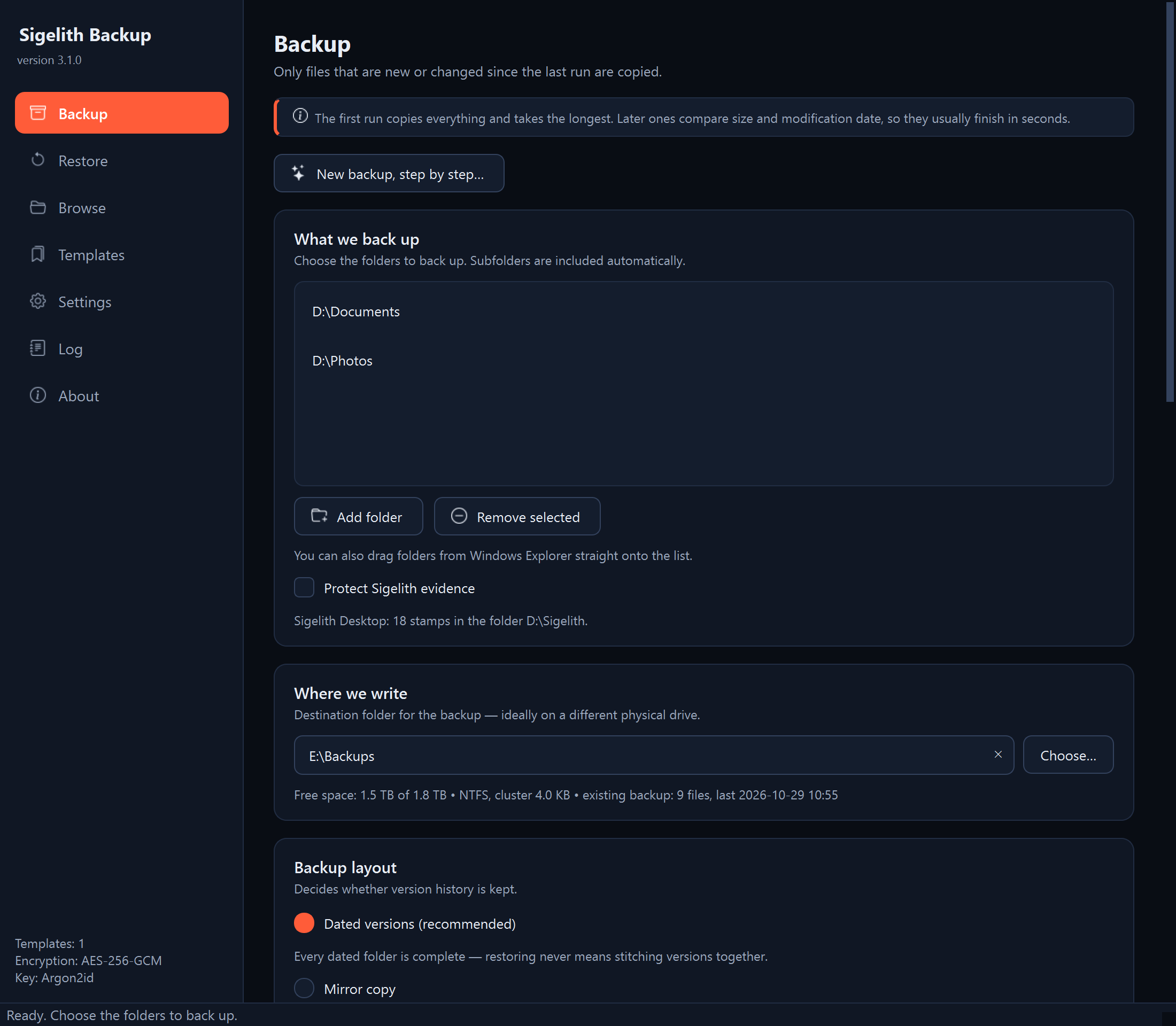
La page « Sauvegarde » montre tous les réglages de la sauvegarde à la fois, y compris ceux qui ne figurent pas dans l’assistant : exclusions, nombre de versions conservées, vérification de l’écriture et horodatage. C’est aussi là que vous modifiez une sauvegarde configurée auparavant avec l’assistant.
Avant de commencer
- Branchez le disque sur lequel la sauvegarde doit se trouver. De préférence un autre disque physique que celui que vous protégez.
- Décidez maintenant du chiffrement : pour une sauvegarde existante, il ne peut plus être activé ni désactivé (voir « Chiffrement de la sauvegarde »).
- Une sauvegarde enregistrée auparavant comme modèle se charge dans le formulaire depuis la page « Modèles », avec le bouton « Charger dans le formulaire ».
Étape par étape
- Dans le menu de gauche, cliquez sur « Sauvegarde ».
- « Que sauvegarder ». Cliquez sur « Ajouter un dossier » et choisissez le dossier à sauvegarder. Ajoutez les autres dossiers de la même façon ou faites-les glisser depuis l’Explorateur de fichiers directement dans la liste. Les sous-dossiers entrent d’eux-mêmes dans la sauvegarde. « Retirer la sélection » retire une entrée de la liste, sans supprimer de fichiers.
Si vous utilisez Sigelith Desktop, cochez « Protéger les preuves Sigelith » (voir « Protection des preuves Sigelith Desktop »).
- « Où enregistrer ». Cliquez sur « Choisir… » et indiquez le dossier de sauvegarde, par exemple E:\Sauvegardes. Le dossier n’a pas besoin d’exister : le programme le créera. Sous le champ apparaissent l’espace libre du disque, le système de fichiers et des informations sur une sauvegarde qui s’y trouve déjà.
- « Mode de sauvegarde ». Choisissez l’une des options :
- « Versions datées (recommandé) » : chaque exécution crée un dossier distinct avec la date et l’heure. Les fichiers inchangés n’occupent pas d’espace une deuxième fois, et chaque version est complète.
- « Copie miroir » : un seul dossier maintenu identique à la source, sans versions précédentes des fichiers.
Avec les versions datées, réglez aussi :
- « Conserver : » : combien de versions garder (voir « Choix du nombre de versions à conserver ») ;
- « Écrire dans : » : laissez « Nouvelle version datée ». Choisir une version existante (« Compléter : … ») sert à terminer une sauvegarde interrompue (voir « Achèvement d’une sauvegarde interrompue »).
Pour une copie miroir, vous pouvez cocher « Retirer de la sauvegarde les fichiers supprimés de la source ». Un fichier supprimé dans la source perd alors aussi sa seule copie de sauvegarde, c’est pourquoi le programme demande une confirmation.
- « Protection des données ». Les réglages par défaut conviennent à la plupart des sauvegardes. Au choix :
- « Chiffrer la sauvegarde (AES-256-GCM) » : voir « Chiffrement de la sauvegarde » ;
- « Vérifier immédiatement après l’écriture (ralentit la sauvegarde) » : le programme relit chaque fichier juste après l’avoir écrit, et la sauvegarde peut durer deux fois plus longtemps. Une vérification de la sauvegarde après avoir rebranché le disque est plus utile (voir « Vérification de l’intégrité de la sauvegarde ») ;
- « Mode approfondi » : le programme calcule la somme de contrôle de chaque fichier. La sauvegarde dure plus longtemps, mais elle détecte une modification après laquelle le fichier garde la même taille et la même date ;
- « Enregistrer les gros fichiers par différences (à partir de 256 MB) » : chaque nouvelle version d’un gros fichier, par exemple une machine virtuelle ou une boîte aux lettres, n’enregistre que les fragments modifiés ;
- « Horodater la version avec Sigelith » : voir « Horodatage des versions de la sauvegarde avec Sigelith » ;
- « Rattrapage des modifications faites pendant la sauvegarde : » : une fois la sauvegarde terminée, le programme ajoute à la même version les fichiers modifiés pendant la copie. Utile pour une sauvegarde qui dure de nombreuses heures ;
- « Opérations parallèles : » : combien de fichiers le programme copie en même temps. « automatique » suffit généralement ; sur un disque dur à plateaux lent, 2-4 va parfois plus vite.
- « Exclusions ». La liste des fichiers et dossiers que la sauvegarde ignore. La liste par défaut suffit généralement (voir « Exclusion des fichiers inutiles »).
- Cliquez sur « Aperçu des modifications ». Dans la zone « Aperçu des modifications », le programme indique combien de fichiers sont nouveaux, modifiés et inchangés, et combien de données il écrira. L’aperçu n’écrit rien.
- Cliquez sur « Lancer la sauvegarde ».
- Si la sauvegarde doit se répéter ou démarrer seule, cliquez sur « Enregistrer comme modèle » (voir « Enregistrement des paramètres comme modèle »).
Ce qui doit apparaître
Sous les boutons, vous voyez la progression de la sauvegarde. À la fin apparaît une fenêtre avec le résumé « Terminé : » (nombre de fichiers enregistrés, leur taille et la durée de la sauvegarde) et l’emplacement de la nouvelle version, par exemple E:\Sauvegardes\2026-10-28_@487. La date du nom est une date UTC, et le nombre après « @ » est l’heure en temps BeatTime (une journée compte 1000 beats).
Et ensuite
- Les sauvegardes suivantes n’enregistrent que les fichiers nouveaux et modifiés ; elles ne durent donc généralement que quelques secondes.
- La sauvegarde peut démarrer seule selon une planification (voir « Configuration des sauvegardes automatiques »).
- De temps en temps, vérifiez la sauvegarde (voir « Vérification de l’intégrité de la sauvegarde »).
En cas de problème
- « Lancer la sauvegarde » est inactif : placez le pointeur de la souris sur le bouton. L’info-bulle indique ce qui manque : un dossier à sauvegarder, le dossier de sauvegarde ou un mot de passe valide.
- « Ce dossier figure déjà dans la liste. » : ce dossier se trouve déjà dans la zone « Que sauvegarder ».
- « Attention : exFAT ne prend pas en charge les liens physiques » (ou FAT32) : chaque version datée occupera autant d’espace qu’une copie complète. Le mieux est de formater le disque de sauvegarde en NTFS (le formatage efface tout le disque).
- « Attention : cluster de grande taille » : sur ce disque, chaque petit fichier occupe au moins la taille d’un cluster. Avec beaucoup de petits fichiers, la sauvegarde occupera plusieurs fois plus d’espace que les données. Choisissez un autre disque ou reformatez celui-ci avec une taille d’unité d’allocation plus petite (le formatage efface tout le disque).
- Fenêtre « Sauvegarde à terminer » : le dossier de sauvegarde contient une sauvegarde inachevée des mêmes dossiers (voir « Achèvement d’une sauvegarde interrompue »).
- Fenêtre « Nombre suspect de modifications » : voir « La sauvegarde s’est arrêtée, car de nombreux fichiers semblent chiffrés ».
- Fenêtre « L’opération n’a pas pu être effectuée » : le message de la fenêtre indique ce qui n’a pas fonctionné. Les détails se trouvent dans le journal (voir « Où trouver les détails : le journal du programme »).