Erstellen einer Sicherung ohne Assistenten
Wozu
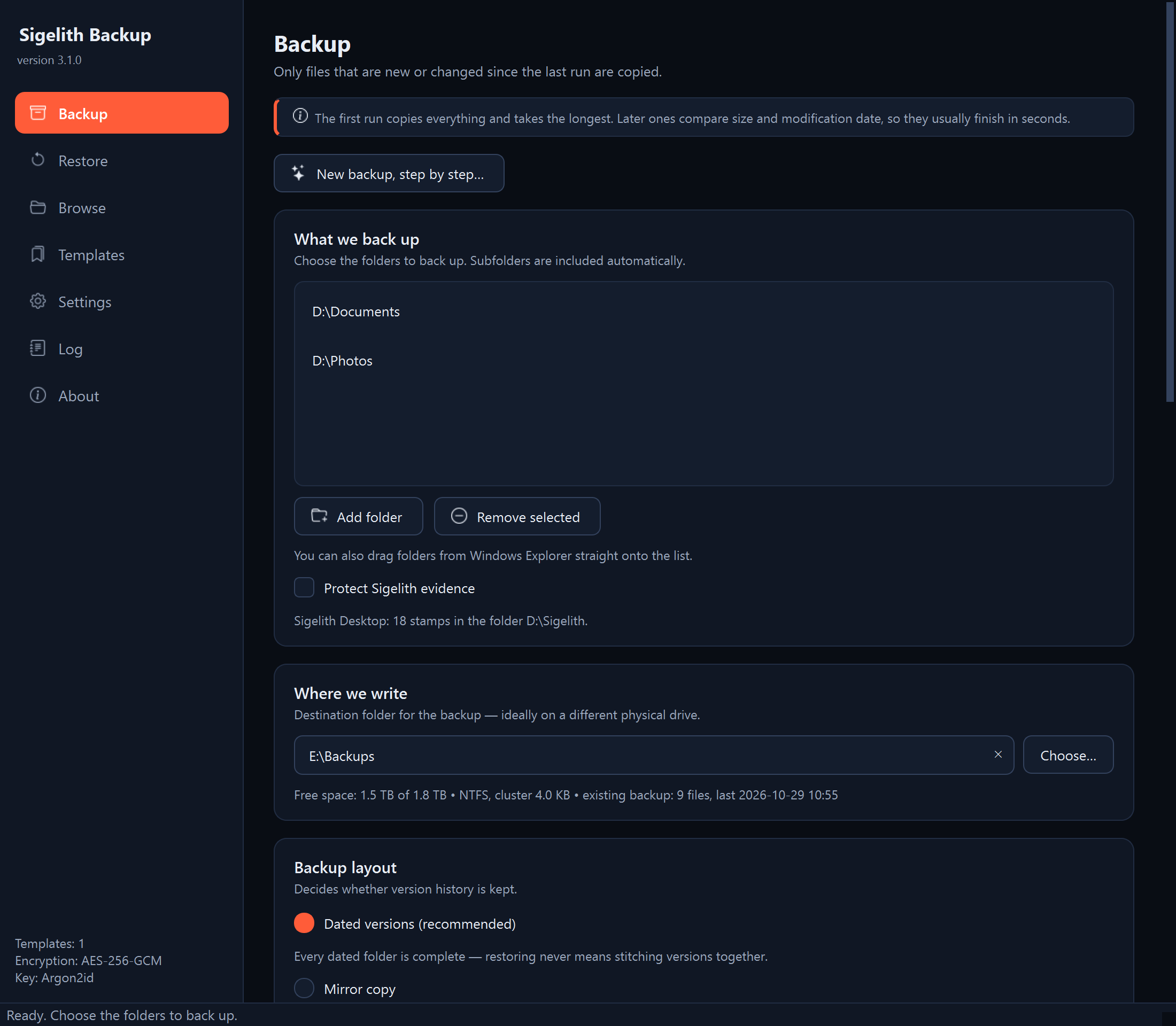
Auf der Seite „Sicherung“ siehst du alle Einstellungen der Sicherung auf einmal, auch die, die der Assistent nicht anbietet: Ausschlüsse, die Zahl der aufbewahrten Versionen, die Prüfung nach dem Schreiben und Zeitstempel. Hier änderst du auch eine Sicherung, die du früher mit dem Assistenten eingerichtet hast.
Bevor du beginnst
- Schließe das Laufwerk an, auf dem die Sicherung liegen soll. Am besten ein anderes physisches Laufwerk als das, das du schützt.
- Entscheide jetzt über die Verschlüsselung: Bei einer vorhandenen Sicherung lässt sie sich später weder ein- noch ausschalten (siehe „Verschlüsseln einer Sicherung“).
- Eine früher als Vorlage gespeicherte Sicherung holst du auf der Seite „Vorlagen“ mit der Schaltfläche „Ins Formular laden“ ins Formular.
Schritt für Schritt
- Klicke im Menü links auf „Sicherung“.
- „Was gesichert wird“. Klicke auf „Ordner hinzufügen“ und wähle den Ordner, der gesichert werden soll. Weitere Ordner fügst du genauso hinzu oder ziehst sie aus dem Windows-Explorer direkt auf die Liste. Unterordner kommen von selbst in die Sicherung. „Ausgewählte entfernen“ entfernt einen Eintrag aus der Liste, Dateien werden nicht gelöscht.
Wenn du Sigelith Desktop verwendest, aktiviere „Sigelith-Nachweise schützen“ (siehe „Schutz der Nachweise aus Sigelith Desktop“).
- „Wohin gesichert wird“. Klicke auf „Wählen…“ und wähle den Sicherungsordner, z. B. E:\Sicherungen. Der Ordner muss nicht existieren: Das Programm legt ihn an. Unter dem Feld erscheinen der freie Platz auf dem Laufwerk, das Dateisystem und Angaben zu einer Sicherung, die dort schon liegt.
- „Aufbau der Sicherung“. Wähle eine der Optionen:
- „Datierte Versionen (empfohlen)“: Jeder Durchlauf legt einen eigenen Ordner mit Datum und Uhrzeit an. Unveränderte Dateien belegen keinen zusätzlichen Platz, und jede Version ist vollständig.
- „Spiegelkopie“: ein Ordner, der mit der Quelle abgeglichen wird, ohne frühere Versionen der Dateien.
Bei datierten Versionen stellst du noch ein:
- „Aufbewahren:“: wie viele Versionen bleiben (siehe „Festlegen, wie viele Versionen bleiben“);
- „Schreiben in:“: Lass „Neue datierte Version“ stehen. Die Auswahl einer vorhandenen Version („Ergänzen: …“) dient zum Vervollständigen einer unterbrochenen Sicherung (siehe „Vervollständigen einer unterbrochenen Sicherung“).
Bei einer Spiegelkopie kannst du „In der Quelle gelöschte Dateien aus der Sicherung entfernen“ aktivieren. Eine in der Quelle gelöschte Datei verliert dann auch ihre einzige Sicherungskopie, deshalb bittet das Programm um eine Bestätigung.
- „Datensicherheit“. Die Standardeinstellungen passen für die meisten Sicherungen. Zur Auswahl stehen:
- „Sicherung verschlüsseln (AES-256-GCM)“: siehe „Verschlüsseln einer Sicherung“;
- „Sofort nach dem Schreiben prüfen (verlangsamt die Sicherung)“: Das Programm liest jede Datei direkt nach dem Schreiben noch einmal, und die Sicherung dauert bis zu doppelt so lange. Mehr bringt eine Prüfung der Sicherung, nachdem das Laufwerk wieder angeschlossen wurde (siehe „Prüfen, ob die Sicherung unversehrt ist“);
- „Gründlicher Modus“: Das Programm berechnet die Prüfsumme jeder Datei. Die Sicherung dauert länger, erkennt aber auch eine Änderung, nach der die Datei dieselbe Größe und dasselbe Datum hat;
- „Große Dateien differenziell speichern (ab 256 MB)“: Bei jeder weiteren Version einer großen Datei, z. B. einer virtuellen Maschine oder eines Postfachs, werden nur die geänderten Fragmente gespeichert;
- „Version mit Sigelith-Zeitstempel versehen“: siehe „Sigelith-Zeitstempel für Sicherungsversionen“;
- „Änderungen während der Sicherung nachsichern:“: Nach dem Ende der Sicherung schreibt das Programm Dateien, die sich während des Kopierens geändert haben, in dieselbe Version nach. Das hilft bei Sicherungen, die viele Stunden dauern;
- „Parallele Vorgänge:“: wie viele Dateien das Programm gleichzeitig kopiert. Meist genügt „automatisch“; auf einer langsamen Festplatte mit Magnetscheiben geht es mit 2-4 manchmal schneller.
- „Ausschlüsse“. Liste der Dateien und Ordner, die die Sicherung auslässt. Die Standardliste genügt meist (siehe „Ausschließen unnötiger Dateien“).
- Klicke auf „Änderungsvorschau“. Im Bereich „Änderungsvorschau“ zeigt das Programm, wie viele Dateien neu, geändert und unverändert sind und wie viele Daten es schreiben wird. Die Vorschau schreibt nichts.
- Klicke auf „Sicherung starten“.
- Wenn die Sicherung sich wiederholen oder von selbst starten soll, klicke auf „Als Vorlage speichern“ (siehe „Speichern der Einstellungen als Vorlage“).
Was erscheinen sollte
Unter den Schaltflächen siehst du den Fortschritt der Sicherung. Am Ende erscheint ein Fenster mit der Zusammenfassung „Fertig:“ (Zahl der gespeicherten Dateien, ihre Größe und die Dauer der Sicherung) und dem Ort der neuen Version, z. B. E:\Sicherungen\2026-10-28_@487. Das Datum im Namen ist ein UTC-Datum, und die Zahl nach „@“ ist die Uhrzeit in BeatTime (ein Tag hat 1000 Beats).
Wie es weitergeht
- Die folgenden Sicherungen schreiben nur neue und geänderte Dateien und dauern daher meist nur Sekunden.
- Die Sicherung kann nach Zeitplan von selbst starten (siehe „Einrichten automatischer Sicherungen“).
- Prüfe die Sicherung ab und zu (siehe „Prüfen, ob die Sicherung unversehrt ist“).
Wenn etwas nicht funktioniert
- „Sicherung starten“ ist nicht aktiv: Zeige mit der Maus auf die Schaltfläche. Der Hinweis sagt, was fehlt: ein Ordner zum Sichern, der Sicherungsordner oder ein gültiges Passwort.
- „Dieser Ordner steht bereits in der Liste.“: Dieser Ordner steht schon im Bereich „Was gesichert wird“.
- „Hinweis: exFAT unterstützt keine Hardlinks“ (oder FAT32): Jede datierte Version belegt so viel Platz wie eine vollständige Kopie. Am besten formatierst du das Sicherungslaufwerk mit NTFS (das Formatieren löscht alles auf dem Laufwerk).
- „Hinweis: großer Cluster“: Jede kleine Datei belegt auf diesem Laufwerk mindestens so viel Platz, wie ein Cluster groß ist. Bei vielen kleinen Dateien belegt die Sicherung ein Vielfaches der eigentlichen Daten. Wähle ein anderes Laufwerk oder formatiere dieses mit einer kleineren Größe der Zuordnungseinheiten (das Formatieren löscht alles auf dem Laufwerk).
- Fenster „Unvollständige Sicherung“: Im Sicherungsordner liegt eine unvollständige Sicherung derselben Ordner (siehe „Vervollständigen einer unterbrochenen Sicherung“).
- Fenster „Verdächtig viele Änderungen“: siehe „Die Sicherung wurde angehalten, weil viele Dateien verschlüsselt aussehen“.
- Fenster „Der Vorgang konnte nicht ausgeführt werden“: Die Meldung im Fenster sagt, was schiefgegangen ist. Einzelheiten stehen im Protokoll (siehe „Wo Details zu finden sind: das Programmprotokoll“).