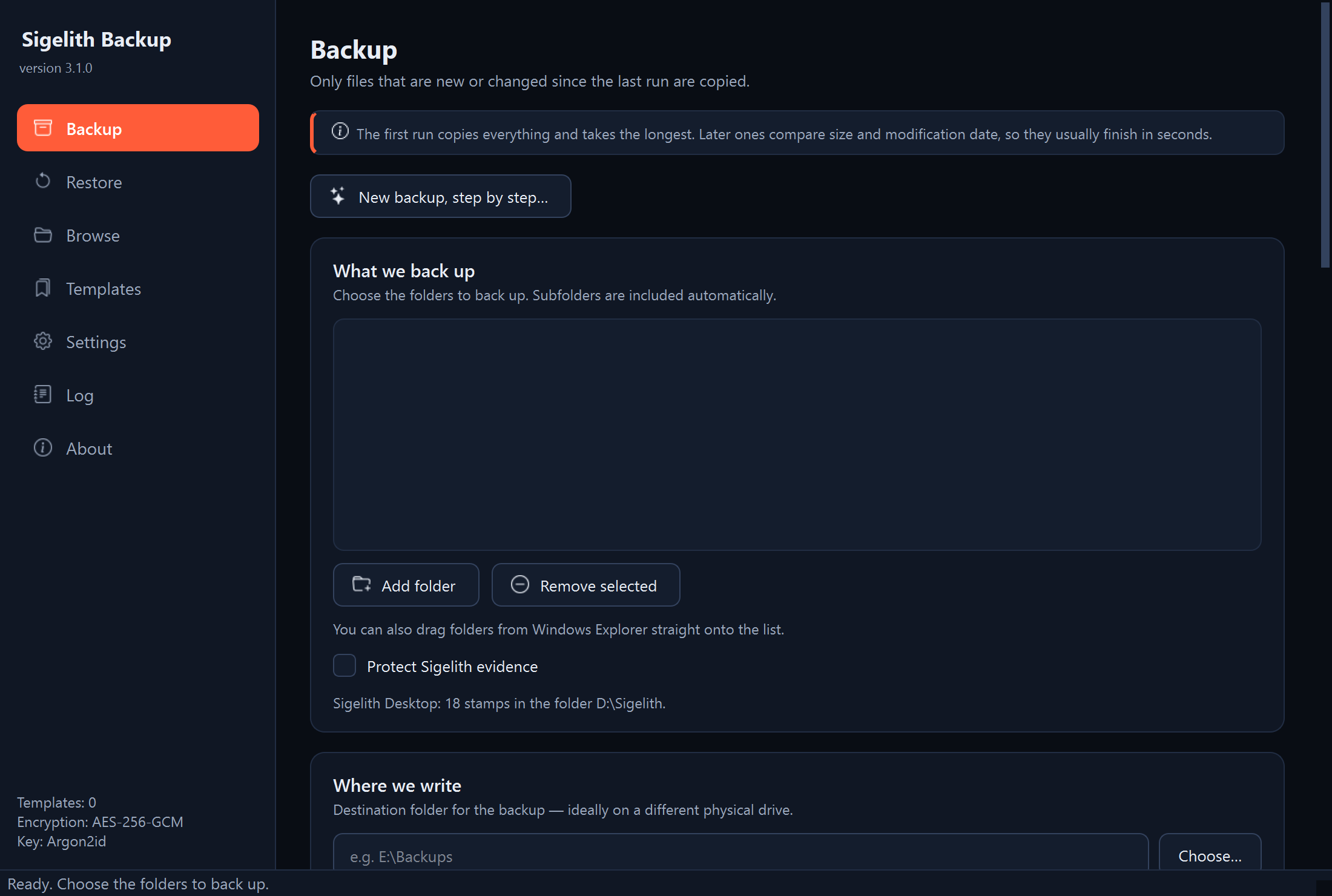
Okno programu i ikona przy zegarze
Po co
Żeby wiedzieć, gdzie co jest: na której stronie zrobisz kopię, odzyskasz pliki albo zmienisz ustawienia.
Strony w menu po lewej
| Strona | Co na niej zrobisz |
|---|---|
| Kopia zapasowa | Zrobisz kopię: foldery, miejsce kopii, sposób zapisu, szyfrowanie, wykluczenia, podgląd zmian i start. Tu jest też kreator „Nowa kopia krok po kroku…”. |
| Przywracanie | Odzyskasz pliki z kopii. Na dole strony są przyciski do pozostałych okien: „Sprawdź kopię”, „Próbne przywrócenie”, „Znaczniki czasu…”, „Przeglądaj…”, „Dowody Sigelith…”, „Kapsuły czasu…”, „Z kopii poza domem…” i „Płyty archiwalne…”. |
| Przeglądanie | Obejrzysz każdą wersję kopii jak folder, znajdziesz plik i jego historię i zapiszesz pojedynczy plik albo folder. |
| Szablony | Zapisane ustawienia kopii z harmonogramem i ostatnie operacje. Szablon uruchomisz, zmienisz albo usuniesz. |
| Ustawienia | Język i motyw, domyślne wykluczenia, start programu przy logowaniu i zapamiętane hasła. |
| Dziennik | Przebieg operacji i szczegóły błędów. |
| O programie | Wersja programu, licencje, polityka prywatności i użyta kryptografia. |
Na dole okna pasek stanu pokazuje, co program właśnie robi, np. trwającą kopię.
Ikona przy zegarze
Po zamknięciu okna program działa dalej w tle, żeby kopie planowe mogły ruszać same. Widać go wtedy jako ikonę przy zegarze, w prawym dolnym rogu ekranu. Jeśli jej nie widać, kliknij strzałkę obok zegara: Windows chowa tam część ikon.
Prawy przycisk myszy na ikonie otwiera menu:
- „Otwórz Sigelith Backup”: otwiera okno programu;
- „Zrób kopię teraz”: lista szablonów, każdy uruchomisz od razu;
- „Wstrzymaj kopie planowe”: kopie z harmonogramu nie ruszą, dopóki ich nie wznowisz;
- „Zakończ program”: zamyka program całkiem. Kopie planowe nie ruszą, dopóki program znowu nie zostanie uruchomiony.
Przez ikonę program pokazuje też powiadomienia Windows, np. o zakończonej kopii planowej, o błędzie albo o płytach do sprawdzenia.
Ekran „Co chcesz teraz zrobić?”
Przy uruchomieniu program pyta, co chcesz zrobić: „Zrób kopię”, „Przywróć pliki”, „Sprawdź kopię” albo „Ustawienia”. Przycisk „Ustawienia pierwszej kopii…” otwiera kreator, a „Zamknij” przechodzi do pełnego okna programu. Jeśli zaznaczysz „Nie pokazuj tego ekranu przy starcie”, ekran zniknie; przywrócisz go w ustawieniach.
Co dalej
- Pierwsza kopia: zob. „Tworzenie pierwszej kopii z kreatorem”.
- Odzyskiwanie plików: zob. rozdział „Odzyskuję pliki”.
Gdy coś nie działa
- Okno zniknęło po kliknięciu krzyżyka: program działa dalej przy zegarze. Otwórz go ikoną albo z menu Start.
- Kopia planowa nie ruszyła: zob. „Kopia planowa nie ruszyła”.