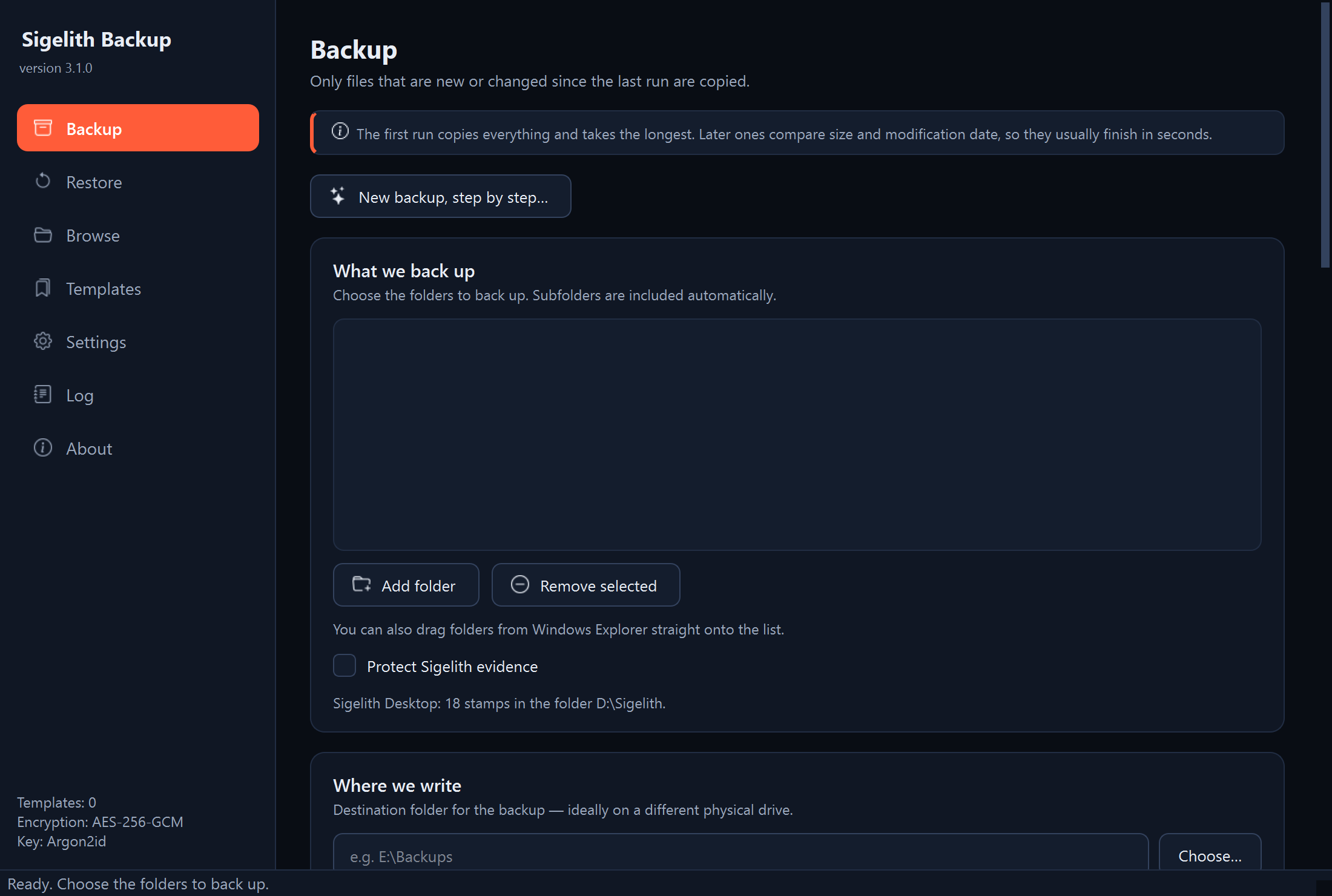
نافذة البرنامج والأيقونة بجوار الساعة
الغرض
لتعرف أين يوجد كل شيء: في أي صفحة تنشئ نسخة احتياطية، أو تسترجع الملفات، أو تغيّر الإعدادات.
الصفحات في القائمة على اليمين
| الصفحة | ما الذي تفعله فيها |
|---|---|
| النسخ الاحتياطي | تنشئ نسخة احتياطية: المجلدات، ومكان النسخة، وطريقة الحفظ، والتشفير، والاستثناءات، ومعاينة التغييرات، والبدء. وهنا أيضًا المعالج «نسخة احتياطية جديدة خطوة بخطوة…». |
| الاستعادة | تستعيد الملفات من النسخة الاحتياطية. وفي أسفل الصفحة أزرار للنوافذ الأخرى: «فحص النسخة الاحتياطية»، و«استعادة تجريبية»، و«الطوابع الزمنية…»، و«تصفّح…»، و«أدلة Sigelith…»، و«كبسولات الزمن…»، و«من النسخة خارج المنزل…»، و«أقراص الأرشيف…». |
| التصفح | تعرض كل إصدار من النسخة الاحتياطية كمجلد، وتجد الملف وسجله، وتحفظ ملفًا واحدًا أو مجلدًا. |
| القوالب | إعدادات النسخ المحفوظة مع الجدولة، وآخر العمليات. تشغّل القالب أو تغيّره أو تحذفه. |
| الإعدادات | اللغة والسمة، والاستثناءات الافتراضية، وتشغيل البرنامج عند تسجيل الدخول، وكلمات المرور المحفوظة. |
| سجل الأحداث | سير العمليات وتفاصيل الأخطاء. |
| حول البرنامج | إصدار البرنامج، والتراخيص، وسياسة الخصوصية، والتشفير المستخدم. |
في أسفل النافذة يعرض شريط الحالة ما يفعله البرنامج الآن، مثل نسخة احتياطية جارية.
الأيقونة بجوار الساعة
بعد إغلاق النافذة يواصل البرنامج العمل في الخلفية، لكي تبدأ النسخ المجدولة تلقائيًا. ويظهر حينها كأيقونة بجوار الساعة، في الركن الأيسر السفلي من الشاشة. وإذا لم تظهر، فانقر السهم بجوار الساعة: يخفي Windows هناك بعض الأيقونات.
النقر بزر الماوس الأيمن على الأيقونة يفتح قائمة:
- «فتح Sigelith Backup»: يفتح نافذة البرنامج؛
- «إنشاء نسخة احتياطية الآن»: قائمة القوالب، وتشغّل أيًّا منها فورًا؛
- «إيقاف النسخ المجدولة مؤقتًا»: لن تبدأ النسخ وفق الجدولة حتى تستأنفها؛
- «إنهاء»: يغلق البرنامج تمامًا. ولن تبدأ النسخ المجدولة حتى يُشغَّل البرنامج من جديد.
ويعرض البرنامج عبر الأيقونة أيضًا إشعارات Windows، مثلًا عن انتهاء نسخة مجدولة، أو عن خطأ، أو عن أقراص حان وقت فحصها.
شاشة «ماذا تريد أن تفعل الآن؟»
عند التشغيل يسألك البرنامج عمّا تريد فعله: «إنشاء نسخة احتياطية»، أو «استعادة الملفات»، أو «فحص النسخة الاحتياطية»، أو «الإعدادات». الزر «إعداد أول نسخة احتياطية…» يفتح المعالج، و«إغلاق» ينقلك إلى نافذة البرنامج الكاملة. وإذا حدّدت «عدم إظهار هذه الشاشة عند بدء التشغيل»، فستختفي الشاشة؛ ويمكنك إعادتها من الإعدادات.
الخطوات التالية
- أول نسخة احتياطية: انظر «إنشاء أول نسخة احتياطية باستخدام المعالج».
- استرجاع الملفات: انظر الفصل «استرجاع الملفات».
إذا حدثت مشكلة
- اختفت النافذة بعد النقر على زر الإغلاق (×): يواصل البرنامج العمل بجوار الساعة. افتحه من الأيقونة أو من قائمة ابدأ.
- لم تبدأ النسخة المجدولة: انظر «لم تبدأ النسخة الاحتياطية المجدولة».