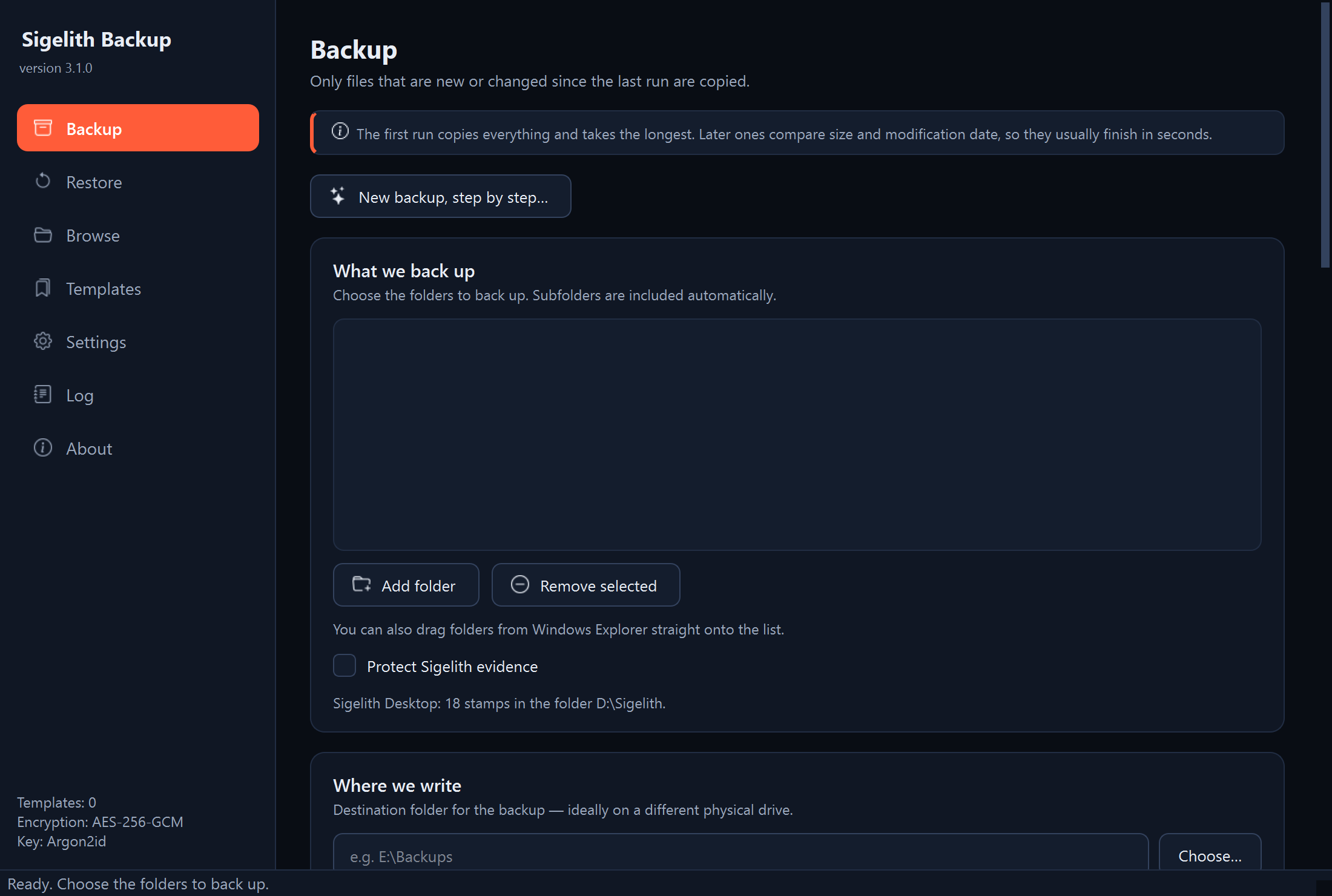
La ventana del programa y el icono junto al reloj
Para qué sirve
Para saber dónde está cada cosa: en qué página haces una copia, recuperas archivos o cambias los ajustes.
Páginas del menú de la izquierda
| Página | Qué haces en ella |
|---|---|
| Copia de seguridad | Haces una copia: carpetas, ubicación de la copia, forma de guardado, cifrado, exclusiones, vista previa de cambios e inicio. Aquí también está el asistente «Nueva copia paso a paso…». |
| Restauración | Recuperas archivos de la copia. En la parte inferior de la página hay botones para las demás ventanas: «Comprobar copia», «Restauración de prueba», «Sellos de tiempo…», «Explorar…», «Pruebas de Sigelith…», «Cápsulas del tiempo…», «Desde la copia externa…» y «Discos de archivo…». |
| Explorar | Ves cada versión de la copia como una carpeta, encuentras un archivo y su historial y guardas un solo archivo o una carpeta. |
| Plantillas | Ajustes de copia guardados con su programación y las últimas operaciones. Una plantilla se puede iniciar, cambiar o eliminar. |
| Ajustes | Idioma y tema, exclusiones predeterminadas, inicio del programa al iniciar sesión y contraseñas recordadas. |
| Registro | El desarrollo de las operaciones y los detalles de los errores. |
| Acerca de | Versión del programa, licencias, política de privacidad y criptografía utilizada. |
En la parte inferior de la ventana, la barra de estado muestra lo que está haciendo el programa, p. ej. una copia en curso.
Icono junto al reloj
Al cerrar la ventana, el programa sigue funcionando en segundo plano para que las copias programadas puedan iniciarse solas. Entonces lo verás como un icono junto al reloj, en la esquina inferior derecha de la pantalla. Si no lo ves, haz clic en la flecha junto al reloj: Windows oculta ahí parte de los iconos.
Con el botón derecho del ratón sobre el icono se abre el menú:
- «Abrir Sigelith Backup»: abre la ventana del programa;
- «Hacer copia ahora»: lista de plantillas; cada una se inicia al momento;
- «Pausar las copias programadas»: las copias de la programación no se inician hasta que las reanudes;
- «Salir»: cierra el programa por completo. Las copias programadas no se inician hasta que el programa vuelva a abrirse.
A través del icono, el programa muestra también notificaciones de Windows, p. ej. sobre una copia programada terminada, sobre un error o sobre discos que hay que comprobar.
Pantalla «¿Qué quieres hacer?»
Al iniciarse, el programa pregunta qué quieres hacer: «Hacer copia», «Restaurar archivos», «Comprobar copia» o «Ajustes». El botón «Configurar la primera copia…» abre el asistente y «Cerrar» pasa a la ventana completa del programa. Si marcas «No mostrar esta pantalla al iniciar», la pantalla desaparecerá; puedes volver a activarla en los ajustes.
Qué hacer después
- Primera copia: consulta «Creación de la primera copia con el asistente».
- Recuperación de archivos: consulta el capítulo «Recuperación de archivos».
Si algo no funciona
- La ventana desapareció al hacer clic en la X: el programa sigue funcionando junto al reloj. Ábrelo con el icono o desde el menú Inicio.
- La copia programada no se inició: consulta «La copia programada no se inició».