Creación de la primera copia con el asistente
Para qué sirve
El asistente configura la copia en cinco pasos y al final muestra lo que va a pasar antes de copiar nada. Guarda los ajustes como una plantilla que luego inicias con un clic o según una programación.
Antes de empezar
- Conecta el disco en el que se guardará la copia. Mejor un disco físico distinto del que proteges: una copia junto al original se pierde con él.
- Si la copia va a estar cifrada, piensa una contraseña y guárdala en un lugar seguro. La contraseña no se puede recuperar ni restablecer.
Paso a paso
El asistente se abre solo la primera vez que inicias el programa. Más adelante lo abres en la página «Copia de seguridad» con el botón «Nueva copia paso a paso…».
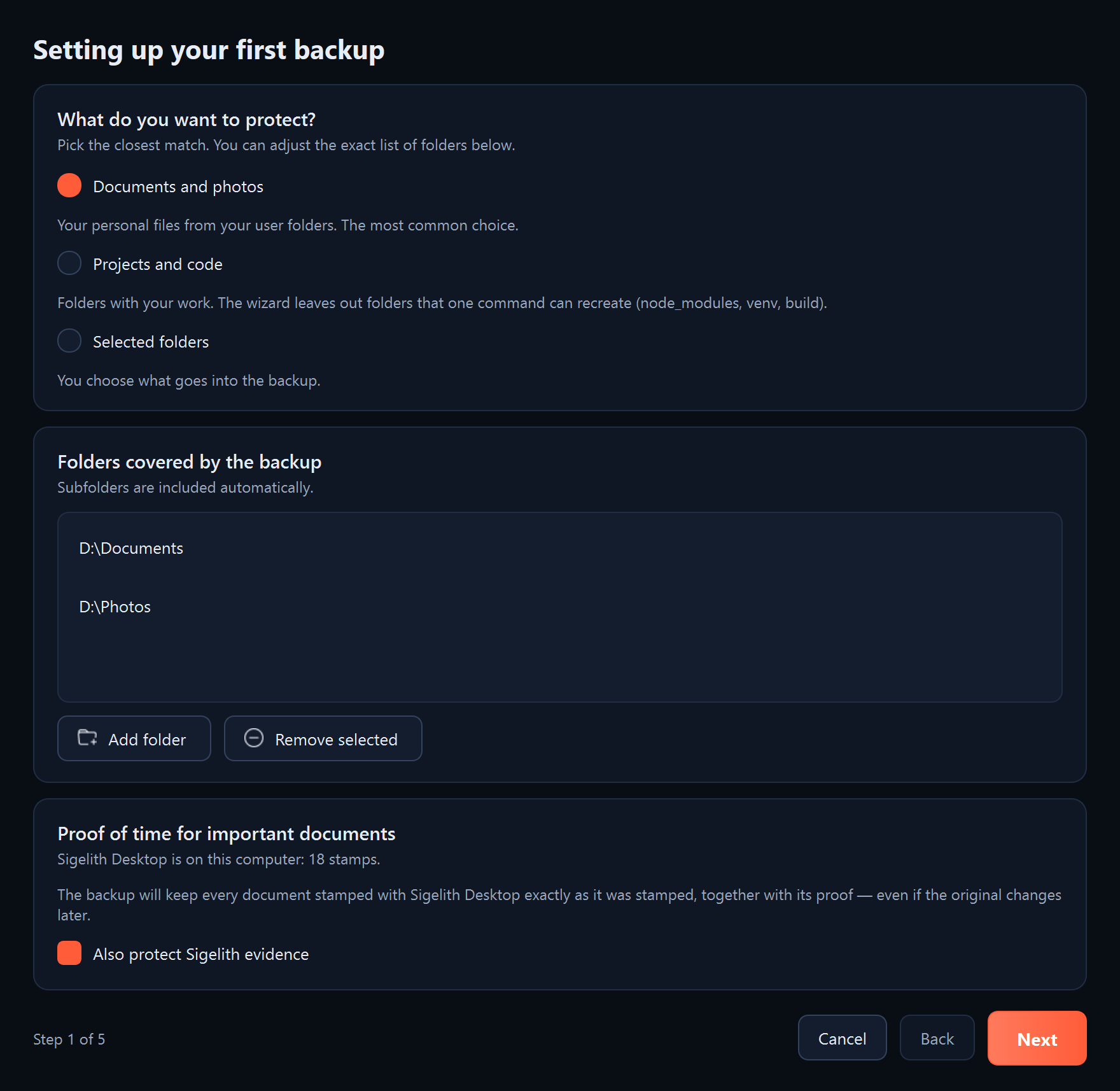
- «¿Qué quieres proteger?» (Paso 1 de 5). Elige una de las opciones:
- «Documentos y fotos»: tus archivos personales de las carpetas de usuario. La opción más habitual.
- «Proyectos y código»: carpetas de trabajo. El asistente omitirá las carpetas que se regeneran con un solo comando, p. ej. node_modules.
- «Carpetas elegidas»: tú decides qué entra en la copia.
La lista de carpetas se ajusta debajo: «Añadir carpeta» añade una carpeta y «Quitar seleccionadas» quita entradas de la lista (no borra archivos). Haz clic en «Siguiente».
- «¿Dónde guardar la copia?» (Paso 2 de 5). El asistente muestra los discos conectados con una valoración de lo adecuados que son para la copia. Haz clic en «Elegir» junto al disco para la copia o en «Elegir otra carpeta…». Haz clic en «Siguiente».
- «¿Cuánta protección quieres?» (Paso 3 de 5). Elige una de las opciones:
- «Una sola copia actualizada»: la más rápida y pequeña, sin historial de versiones anteriores.
- «Historial de cambios (recomendado)»: cada ejecución crea una carpeta con fecha. Los archivos sin cambios no ocupan espacio por segunda vez.
- «Historial y cifrado»: como la anterior y, además, cada archivo de la copia va cifrado. Escribe la contraseña dos veces, al menos 8 caracteres. Deja marcada la opción «Recordar la contraseña en el Administrador de credenciales de Windows», porque sin ella las copias programadas no se inician solas.
Haz clic en «Siguiente».
- «¿Cuándo hacer la copia?» (Paso 4 de 5). Elige una de las opciones:
- «A diario a la hora elegida (recomendado)»: ajusta la hora. Si a esa hora el equipo está apagado, la copia empezará al encenderlo.
- «Continuamente»: para un disco conectado siempre o a menudo. Los cambios entran en la copia unos minutos después de guardar un archivo.
- «Al conectar el disco de copias»: para un disco USB que conectas de vez en cuando. Como mucho una copia cada 12 horas.
- «Manualmente»: tú inicias la copia, con un botón.
Haz clic en «Siguiente».
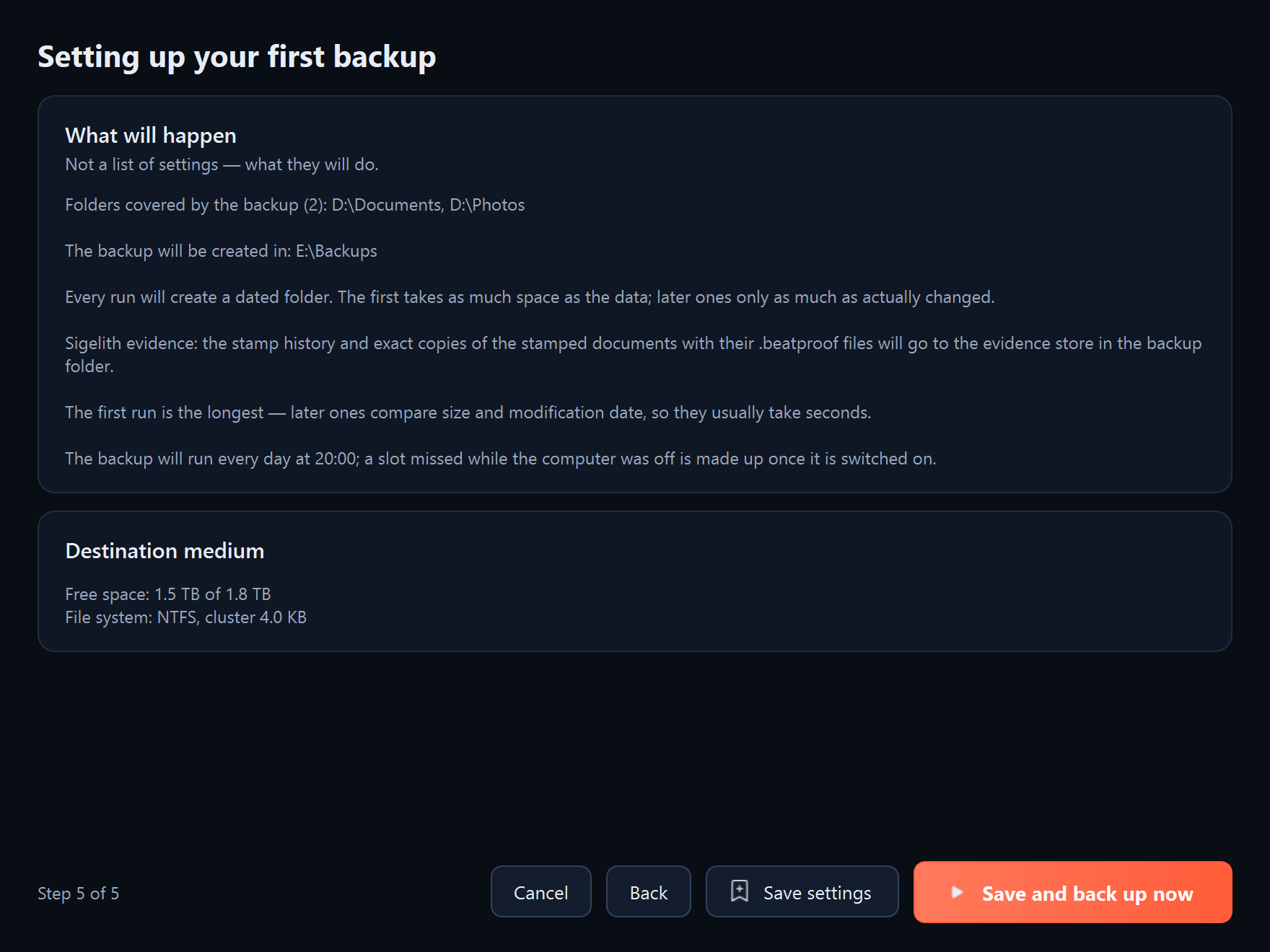
- «Esto es lo que pasará» (Paso 5 de 5). Lee el resumen: carpetas, ubicación de la copia, forma de guardado, programación y estado del disco de destino. Haz clic en «Guardar y hacer copia». Si vas a hacer la copia más tarde, haz clic en «Guardar ajustes».
Qué debería aparecer
El programa empieza la primera copia y muestra su progreso. Al final aparece el resumen «Hecho:» con el número de archivos guardados, su tamaño y la duración de la copia. En la página «Plantillas» está la nueva plantilla.
Qué hacer después
- La primera copia es la que más tarda, porque lo copia todo. Las siguientes comparan el tamaño y la fecha de modificación de los archivos y suelen tardar segundos.
- Las copias programadas funcionan mientras el programa está en marcha. Al cerrar la ventana, el programa sigue junto al reloj (consulta «La ventana del programa y el icono junto al reloj»).
- De vez en cuando, comprueba que la copia está intacta (consulta «Comprobación de que la copia está intacta»).
Si algo no funciona
- El botón «Siguiente» está desactivado: en el paso 1 añade al menos una carpeta y en el paso 2 elige la ubicación de la copia.
- «La carpeta de destino está dentro del origen»: la copia no puede estar en una carpeta que estás copiando. Elige otra carpeta.
- «Es el disco del sistema»: una copia en el mismo disco que Windows no sobrevive a una avería de este. Si puedes, elige otro disco.
- «Esta unidad no admite vínculos físicos»: el disco tiene el sistema de archivos exFAT o FAT32, así que cada versión fechada será una copia completa y ocupará más espacio. Lo mejor es formatear el disco de copias en NTFS (formatear borra todo el disco).
- «Las contraseñas de los dos campos no coinciden» o «La contraseña debe tener al menos 8 caracteres»: corrige la contraseña en el paso 3.
- «Esta carpeta ya contiene una copia»: en la ubicación elegida ya hay una copia. El programa la completará en lugar de empezar de cero.