ウィザードによる最初のバックアップの作成
目的
ウィザードは 5 つのステップでバックアップを設定し、最後に、何かをコピーする前に何が行われるかを表示します。設定はテンプレートとして保存され、あとからワンクリックで、またはスケジュールに従って実行できます。
始める前に
- バックアップを置くドライブを接続します。保護するドライブとは別の物理ドライブが最適です。元のデータのそばにあるバックアップは、元のデータと一緒に失われます。
- バックアップを暗号化する場合は、パスワードを決めて安全な場所に記録しておきます。パスワードは復旧もリセットもできません。
手順
ウィザードはプログラムの初回起動時に自動で開きます。あとから開くには、「バックアップ」ページの「新しいバックアップを順を追って設定…」ボタンを使います。
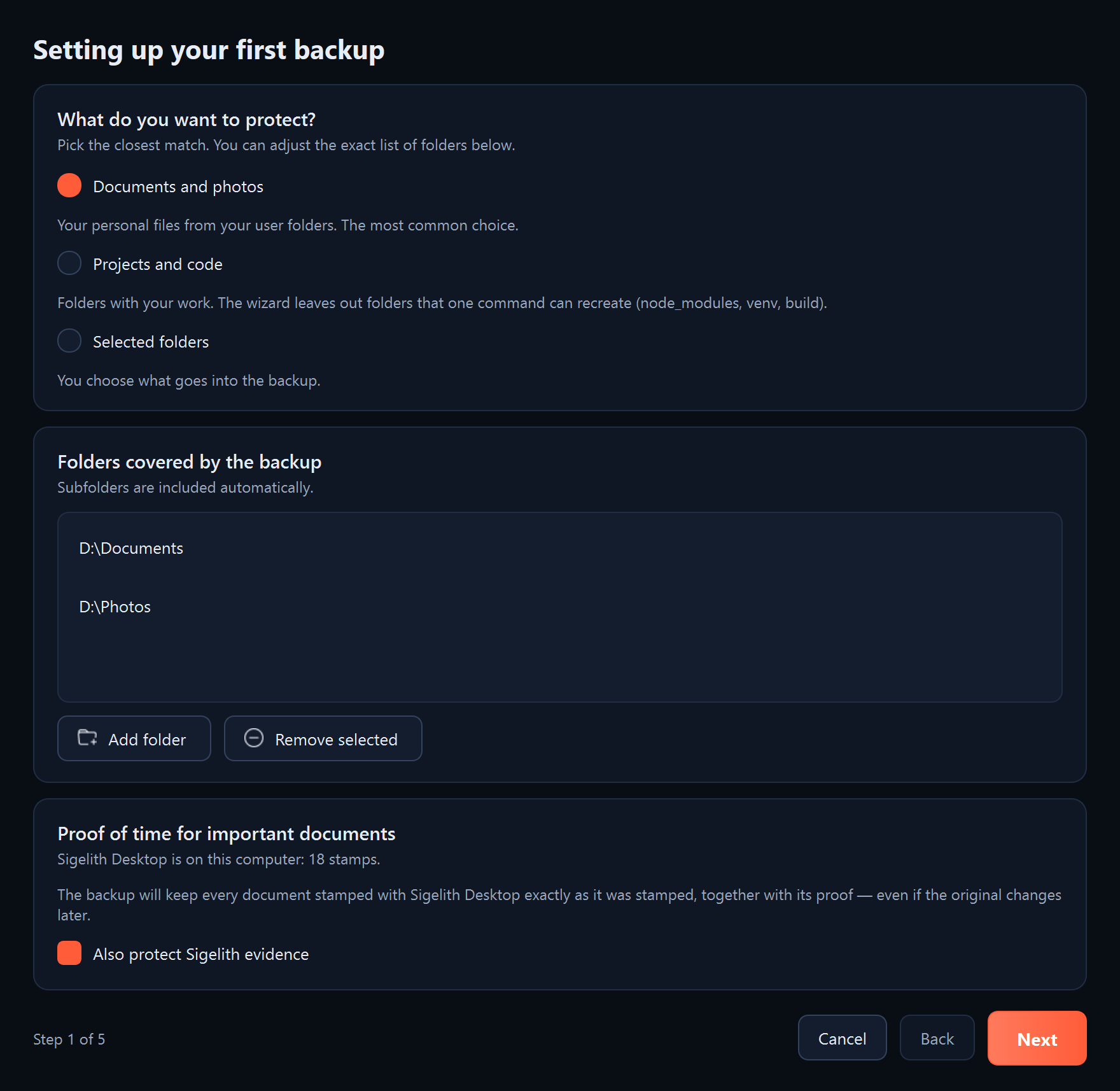
- 「何を保護しますか?」(ステップ 1/5)。 次のいずれかを選びます。
- 「文書と写真」:ユーザーフォルダー内の個人ファイルです。最もよく選ばれます。
- 「プロジェクトとコード」:作業用のフォルダーです。ウィザードは、コマンド 1 つで再作成できるフォルダー(node_modules など)を除外します。
- 「選んだフォルダー」:バックアップする対象を自分で指定します。
フォルダーの一覧は下で修正できます。「フォルダーを追加」でフォルダーを追加し、「選択項目を削除」で一覧から項目を外します(ファイルは削除されません)。「次へ」をクリックします。
- 「バックアップをどこに保存しますか?」(ステップ 2/5)。 ウィザードは接続されているドライブを、バックアップへの適性の評価とともに表示します。バックアップ用のドライブの横にある「選択」か、「別のフォルダーを選択…」をクリックします。「次へ」をクリックします。
- 「どの程度保護しますか?」(ステップ 3/5)。 次のいずれかを選びます。
- 「最新のコピーを 1 つだけ」:最も速く、容量も最小です。以前のバージョンの履歴は残りません。
- 「変更履歴あり(推奨)」:実行のたびに日付付きのフォルダーが作られます。変更のないファイルが二重に容量を使うことはありません。
- 「履歴と暗号化」:上と同じうえ、バックアップ内のすべてのファイルが暗号化されます。パスワードを 8 文字以上で 2 回入力します。「パスワードを Windows 資格情報マネージャーに保存する」はチェックしたままにします。外すと、スケジュールバックアップが自動で実行されません。
「次へ」をクリックします。
- 「いつバックアップしますか?」(ステップ 4/5)。 次のいずれかを選びます。
- 「毎日、選んだ時刻に(推奨)」:時刻を設定します。その時刻にコンピューターの電源が切れていた場合は、電源を入れた後にバックアップが始まります。
- 「リアルタイム」:常時またはひんぱんに接続しているドライブ向けです。ファイルを保存してから数分後に、変更がバックアップに入ります。
- 「バックアップ用ドライブを接続したとき」:ときどき接続する USB ドライブ向けです。バックアップは最大で 12 時間に 1 回です。
- 「手動」:ボタンを使って自分でバックアップを実行します。
「次へ」をクリックします。
- 「実行される内容」(ステップ 5/5)。 概要を確認します。フォルダー、バックアップの保存先、保存方法、スケジュール、バックアップ先ドライブの状態が表示されます。「保存してバックアップ」をクリックします。バックアップを後で行う場合は「設定を保存」をクリックします。
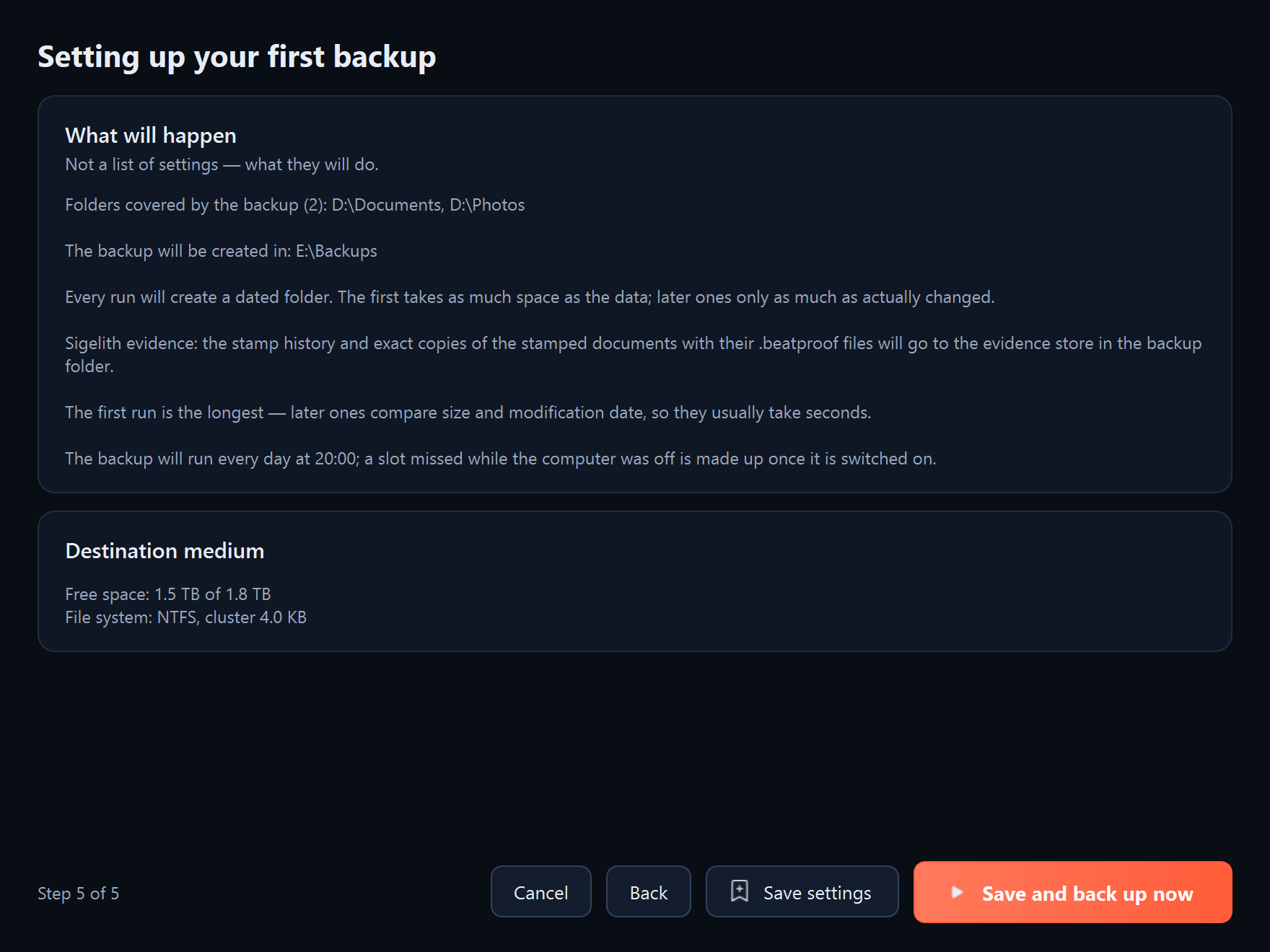
表示される内容
プログラムは最初のバックアップを始め、進行状況を表示します。最後に、保存したファイルの数、サイズ、バックアップにかかった時間を示す「完了:」の概要が表示されます。「テンプレート」ページに新しいテンプレートが追加されます。
次のステップ
- 最初のバックアップはすべてをコピーするため、最も時間がかかります。2 回目以降はファイルのサイズと更新日時を比較するので、通常は数秒で終わります。
- スケジュールバックアップは、プログラムの実行中に動作します。ウィンドウを閉じても、プログラムは時計の横に残ります(「プログラムのウィンドウと時計の横のアイコン」を参照)。
- ときどき、バックアップが無傷かどうか確認してください(「バックアップが無傷かどうかの確認」を参照)。
うまくいかないとき
- 「次へ」ボタンが押せない: ステップ 1 でフォルダーを 1 つ以上追加し、ステップ 2 でバックアップの保存先を指定します。
- 「バックアップ先フォルダーがバックアップ元の中にあります」: バックアップは、バックアップするフォルダーの中には置けません。別のフォルダーを指定します。
- 「これはシステムドライブです」: Windows と同じドライブにあるバックアップは、そのドライブが故障すると一緒に失われます。できれば別のドライブを選びます。
- 「このメディアはハードリンクに対応していないため…」: ドライブのファイルシステムが exFAT または FAT32 のため、日付付きバージョンはそれぞれ完全なコピーになり、より多くの容量を使います。バックアップ用ドライブは NTFS でフォーマットするのが最適です(フォーマットするとドライブ上のすべてが消去されます)。
- 「2 つの欄のパスワードが一致しません」 または 「パスワードは 8 文字以上にしてください」: ステップ 3 でパスワードを修正します。
- 「このフォルダーにはすでにバックアップがあります」: 選んだ場所にはすでにバックアップがあります。プログラムは最初からやり直さずに、そのバックアップを補完します。