Tworzenie pierwszej kopii z kreatorem
Po co
Kreator ustawia kopię w pięciu krokach i na końcu pokazuje, co się wydarzy, zanim cokolwiek zostanie skopiowane. Ustawienia zapisuje jako szablon, który potem uruchamiasz jednym kliknięciem albo według harmonogramu.
Zanim zaczniesz
- Podłącz dysk, na którym ma leżeć kopia. Najlepiej inny dysk fizyczny niż ten, który chronisz: kopia obok oryginału ginie razem z nim.
- Jeśli kopia ma być zaszyfrowana, wymyśl hasło i zapisz je w bezpiecznym miejscu. Hasła nie da się odzyskać ani zresetować.
Krok po kroku
Kreator otwiera się sam przy pierwszym uruchomieniu programu. Później otworzysz go na stronie „Kopia zapasowa” przyciskiem „Nowa kopia krok po kroku…”.
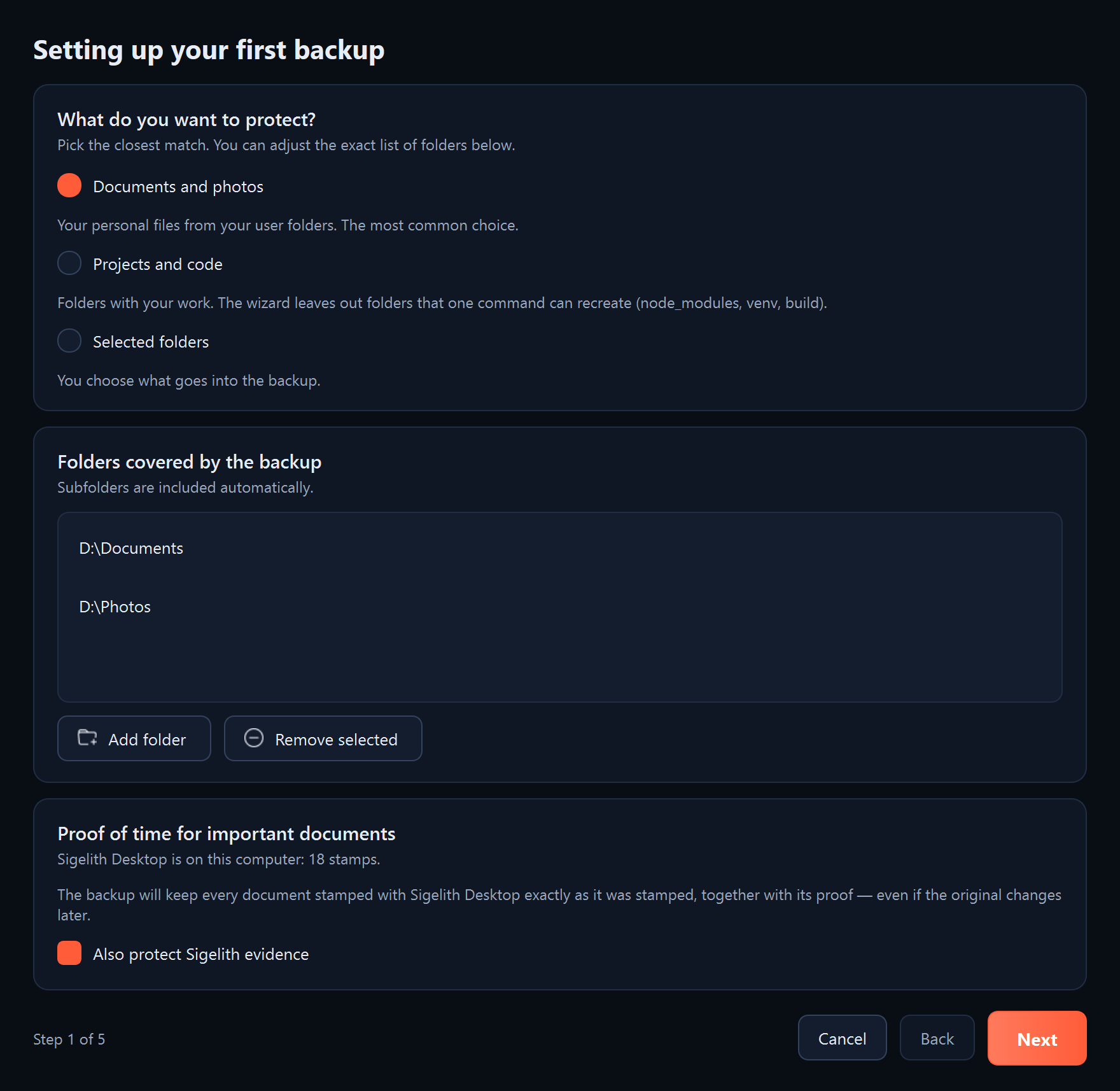
- „Co chcesz chronić?” (Krok 1 z 5). Wybierz jedną z opcji:
- „Dokumenty i zdjęcia”: Twoje pliki osobiste z folderów użytkownika. Najczęstszy wybór.
- „Projekty i kod”: foldery z pracą. Kreator pominie katalogi, które odtwarza się jednym poleceniem, np. node_modules.
- „Wybrane foldery”: samodzielnie wskażesz, co ma trafić do kopii.
Listę folderów poprawisz niżej: „Dodaj folder” dodaje folder, a „Usuń zaznaczone” usuwa pozycję z listy (plików nie kasuje). Kliknij „Dalej”.
- „Gdzie zapisać kopię?” (Krok 2 z 5). Kreator pokazuje podłączone dyski z oceną, jak nadają się na kopię. Kliknij „Wybierz” przy dysku na kopię albo „Wybierz inny folder…”. Kliknij „Dalej”.
- „Jak bardzo chcesz się zabezpieczyć?” (Krok 3 z 5). Wybierz jedną z opcji:
- „Jedna aktualna kopia”: najszybsza i najmniejsza, bez historii wcześniejszych wersji.
- „Historia zmian (zalecane)”: każdy przebieg tworzy folder z datą. Pliki bez zmian nie zajmują miejsca drugi raz.
- „Historia i szyfrowanie”: jak wyżej, a do tego każdy plik w kopii jest zaszyfrowany. Wpisz hasło dwa razy, co najmniej 8 znaków. Zostaw zaznaczone „Zapamiętaj hasło w Menedżerze poświadczeń Windows”, bo bez tego kopie planowe nie ruszą same.
Kliknij „Dalej”.
- „Kiedy robić kopię?” (Krok 4 z 5). Wybierz jedną z opcji:
- „Codziennie o wybranej godzinie (zalecane)”: ustaw godzinę. Jeśli komputer będzie wtedy wyłączony, kopia ruszy po jego włączeniu.
- „Na bieżąco”: dla dysku podłączonego na stałe albo często. Zmiany trafiają do kopii kilka minut po zapisie pliku.
- „Po podłączeniu dysku z kopią”: dla dysku USB podłączanego od czasu do czasu. Najwyżej jedna kopia na 12 godzin.
- „Ręcznie”: kopię uruchamiasz samodzielnie, przyciskiem.
Kliknij „Dalej”.
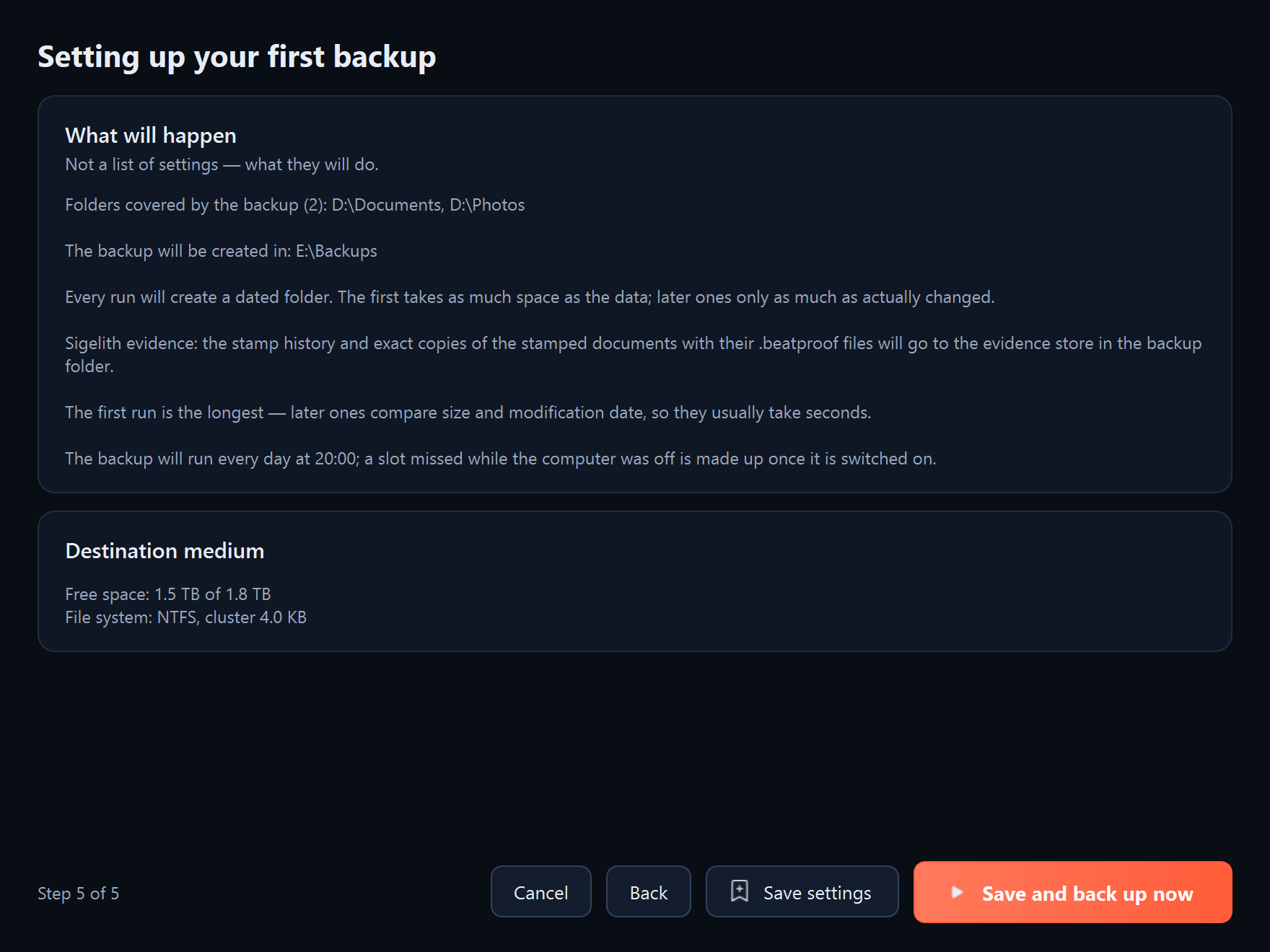
- „To się wydarzy” (Krok 5 z 5). Przeczytaj podsumowanie: foldery, miejsce kopii, sposób zapisu, harmonogram i stan dysku docelowego. Kliknij „Zapisz i zrób kopię”. Jeśli kopię zrobisz później, kliknij „Zapisz ustawienia”.
Co powinno się pojawić
Program zaczyna pierwszą kopię i pokazuje jej postęp. Na końcu pojawia się podsumowanie „Gotowe:” z liczbą zapisanych plików, ich rozmiarem i czasem kopii. Na stronie „Szablony” jest nowy szablon.
Co dalej
- Pierwsza kopia trwa najdłużej, bo kopiuje wszystko. Kolejne porównują rozmiar i datę zmiany plików i zwykle trwają sekundy.
- Kopie planowe działają, gdy działa program. Po zamknięciu okna program zostaje przy zegarze (zob. „Okno programu i ikona przy zegarze”).
- Raz na jakiś czas sprawdź, czy kopia jest cała (zob. „Sprawdzanie, czy kopia jest cała”).
Gdy coś nie działa
- Przycisk „Dalej” jest nieaktywny: w kroku 1 dodaj co najmniej jeden folder, a w kroku 2 wskaż miejsce kopii.
- „Katalog docelowy leży wewnątrz źródła”: kopia nie może leżeć w folderze, który kopiujesz. Wskaż inny folder.
- „To dysk systemowy”: kopia na tym samym dysku co Windows nie przetrwa jego awarii. Jeśli możesz, wybierz inny dysk.
- „Ten nośnik nie obsługuje twardych dowiązań”: dysk ma system plików exFAT albo FAT32, więc każda wersja z datą będzie pełną kopią i zajmie więcej miejsca. Najlepiej sformatować dysk na kopie w systemie NTFS (formatowanie usuwa wszystko z dysku).
- „Hasła w obu polach różnią się” albo „Hasło powinno mieć co najmniej 8 znaków”: popraw hasło w kroku 3.
- „W tym katalogu jest już kopia”: w wybranym miejscu leży już kopia. Program ją uzupełni, zamiast zaczynać od nowa.