Sihirbazla ilk yedeğin oluşturulması
Ne işe yarar
Sihirbaz yedeği beş adımda ayarlar ve sonunda, hiçbir şey kopyalanmadan önce neler olacağını gösterir. Ayarları bir şablon olarak kaydeder; bu şablonu daha sonra tek tıklamayla ya da zamanlamaya göre çalıştırırsınız.
Başlamadan önce
- Yedeğin duracağı sürücüyü bağlayın. En iyisi, koruduğunuz sürücüden farklı bir fiziksel sürücüdür: özgün dosyaların yanındaki yedek, onlarla birlikte yok olur.
- Yedek şifrelenecekse bir parola belirleyin ve güvenli bir yere not edin. Parola kurtarılamaz ve sıfırlanamaz.
Adım adım
Sihirbaz, program ilk kez başlatıldığında kendiliğinden açılır. Daha sonra onu “Yedekleme” sayfasındaki “Adım adım yeni yedek…” düğmesiyle açabilirsiniz.
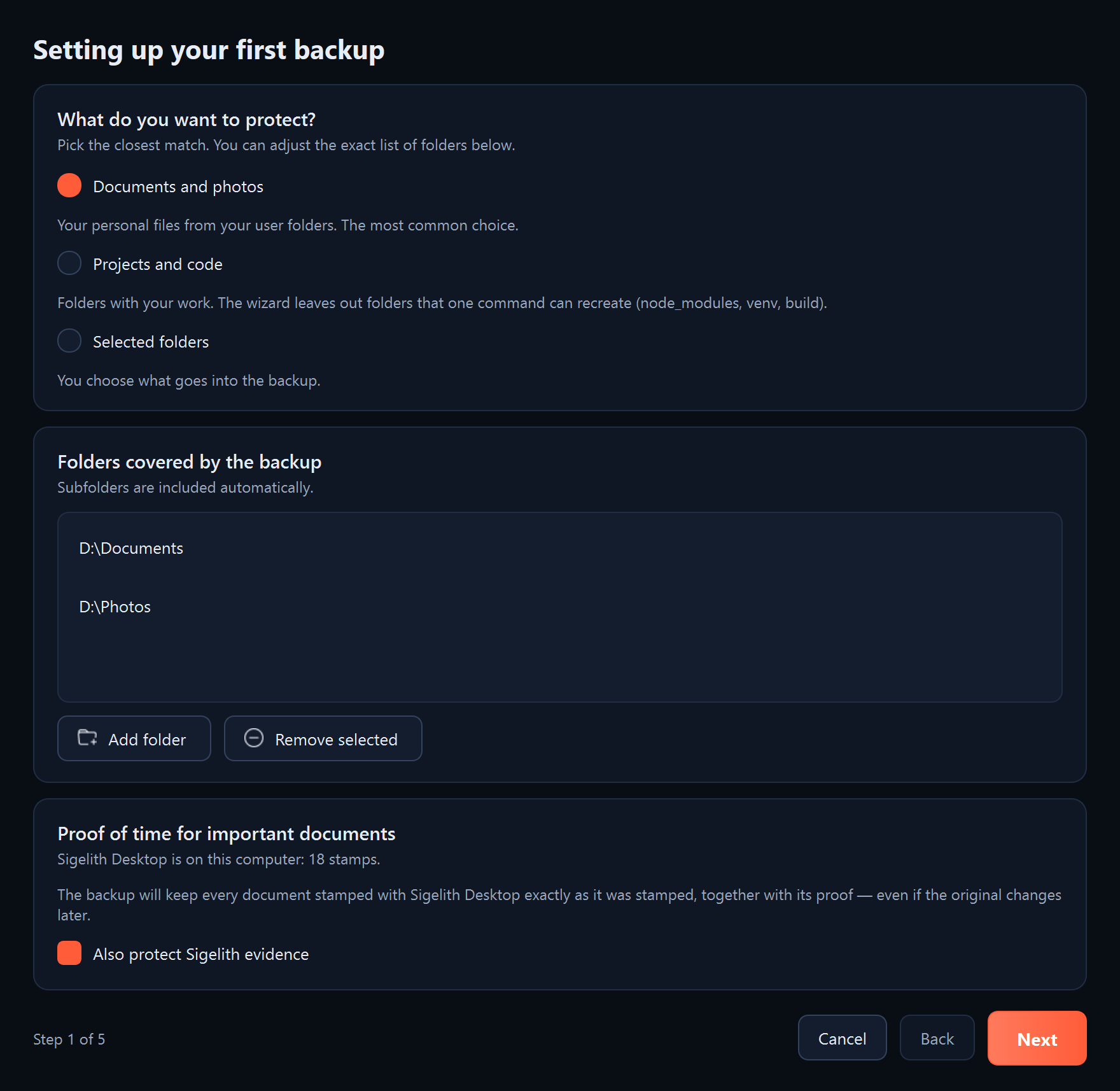
- “Neyi korumak istiyorsunuz?” (Adım 1 / 5). Seçeneklerden birini seçin:
- “Belgeler ve fotoğraflar”: kullanıcı klasörlerinizdeki kişisel dosyalarınız. En sık yapılan seçim.
- “Projeler ve kod”: çalışma klasörleri. Sihirbaz, tek bir komutla yeniden oluşturulabilen klasörleri, örneğin node_modules klasörünü atlar.
- “Seçilen klasörler”: yedeğe neyin gireceğini kendiniz seçersiniz.
Klasör listesini aşağıda düzeltebilirsiniz: “Klasör ekle” bir klasör ekler, “Seçilenleri kaldır” ise satırı listeden kaldırır (dosyaları silmez). “İleri” düğmesine tıklayın.
- “Yedek nereye kaydedilsin?” (Adım 2 / 5). Sihirbaz bağlı sürücüleri, yedek için ne kadar uygun olduklarını gösteren bir değerlendirmeyle listeler. Yedek sürücüsünün yanındaki “Seç” düğmesine ya da “Başka bir klasör seç…” düğmesine tıklayın. “İleri” düğmesine tıklayın.
- “Ne kadar koruma istiyorsunuz?” (Adım 3 / 5). Seçeneklerden birini seçin:
- “Tek güncel kopya”: en hızlı ve en küçük seçenek, önceki sürümlerin geçmişi olmadan.
- “Değişiklik geçmişi (önerilir)”: her çalıştırma tarihli bir klasör oluşturur. Değişmeyen dosyalar ikinci kez yer kaplamaz.
- “Geçmiş ve şifreleme”: yukarıdaki gibi, ayrıca yedekteki her dosya şifrelenir. Parolayı iki kez girin, en az 8 karakter. “Parolayı Windows Kimlik Bilgileri Yöneticisi’nde hatırla” seçeneğini işaretli bırakın; aksi hâlde zamanlanmış yedeklemeler kendiliğinden başlamaz.
“İleri” düğmesine tıklayın.
- “Yedekleme ne zaman yapılsın?” (Adım 4 / 5). Seçeneklerden birini seçin:
- “Her gün seçilen saatte (önerilir)”: saati ayarlayın. Bilgisayar o saatte kapalıysa yedekleme, bilgisayar açıldıktan sonra başlar.
- “Sürekli”: sürekli ya da sık bağlı olan bir sürücü için. Değişiklikler, dosya kaydedildikten birkaç dakika sonra yedeğe girer.
- “Yedek sürücüsü bağlandığında”: ara sıra bağlanan bir USB sürücü için. En fazla 12 saatte bir yedekleme yapılır.
- “Elle”: yedeklemeyi bir düğmeyle kendiniz başlatırsınız.
“İleri” düğmesine tıklayın.
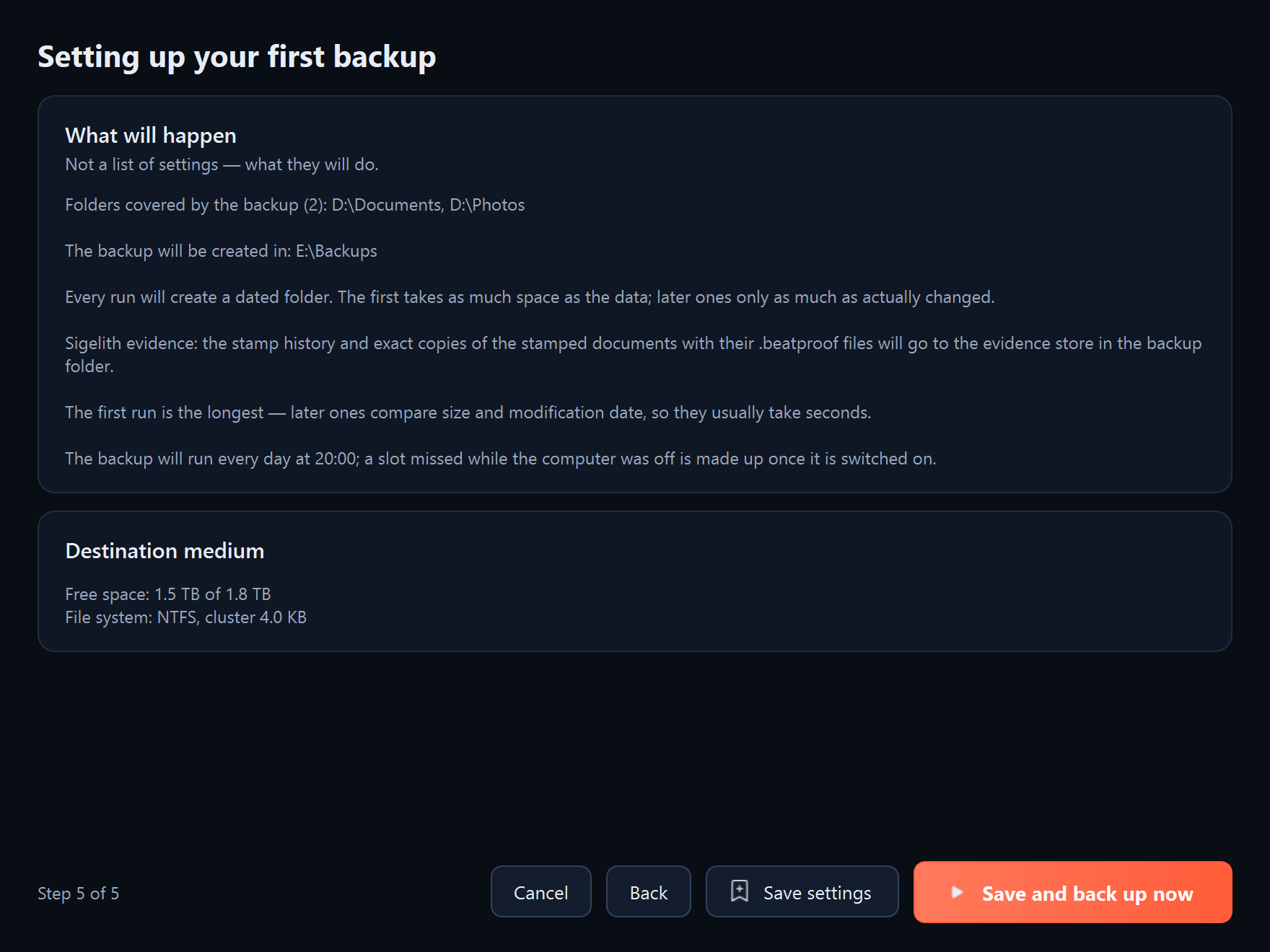
- “Şunlar olacak” (Adım 5 / 5). Özeti okuyun: klasörler, yedeğin yeri, kayıt yöntemi, zamanlama ve hedef sürücünün durumu. “Kaydet ve yedekle” düğmesine tıklayın. Yedeklemeyi daha sonra yapacaksanız “Ayarları kaydet” düğmesine tıklayın.
Ne görmelisiniz
Program ilk yedeklemeye başlar ve ilerlemesini gösterir. Sonunda kaydedilen dosya sayısını, boyutlarını ve yedekleme süresini içeren “Tamamlandı:” özeti görünür. “Şablonlar” sayfasında yeni bir şablon bulunur.
Sonraki adımlar
- İlk yedekleme her şeyi kopyaladığı için en uzun sürer. Sonrakiler dosyaların boyutunu ve değişiklik tarihini karşılaştırır ve genellikle birkaç saniye sürer.
- Zamanlanmış yedeklemeler, program çalıştığı sürece çalışır. Pencere kapatıldıktan sonra program saatin yanında kalır (bkz. “Program penceresi ve saatin yanındaki simge”).
- Ara sıra yedeğin sağlam olup olmadığını kontrol edin (bkz. “Yedeğin sağlam olup olmadığının kontrolü”).
Bir sorun olursa
- “İleri” düğmesi etkin değil: 1. adımda en az bir klasör ekleyin, 2. adımda yedeğin yerini seçin.
- “Hedef klasör kaynağın içinde”: yedek, yedeklediğiniz klasörün içinde olamaz. Başka bir klasör seçin.
- “Bu sistem sürücüsü”: Windows ile aynı sürücüdeki bir yedek, o sürücü arızalandığında kurtulmaz. Mümkünse başka bir sürücü seçin.
- “Bu sürücü sabit bağlantıları desteklemiyor”: sürücünün dosya sistemi exFAT ya da FAT32 olduğu için her tarihli sürüm tam bir kopya olur ve daha fazla yer kaplar. En iyisi, yedek sürücüsünü NTFS olarak biçimlendirmektir (biçimlendirme sürücüdeki her şeyi siler).
- “İki alandaki parolalar birbirinden farklı” ya da “Parola en az 8 karakter olmalıdır”: 3. adımda parolayı düzeltin.
- “Bu klasörde zaten bir yedek var”: seçilen yerde zaten bir yedek bulunuyor. Program baştan başlamak yerine onu tamamlar.