Создание первой копии с помощью мастера
Зачем
Мастер настраивает копию за пять шагов и в конце показывает, что произойдёт, ещё до того, как что-либо будет скопировано. Настройки он сохраняет как шаблон, который вы потом запускаете одним щелчком или по расписанию.
Перед началом
- Подключите диск, на котором будет храниться копия. Лучше другой физический диск, а не тот, который вы защищаете: копия рядом с оригиналом погибнет вместе с ним.
- Если копия должна быть зашифрована, придумайте пароль и запишите его в надёжном месте. Пароль нельзя ни восстановить, ни сбросить.
Пошагово
Мастер открывается сам при первом запуске программы. Позже его можно открыть на странице «Резервная копия» кнопкой «Новая копия шаг за шагом…».
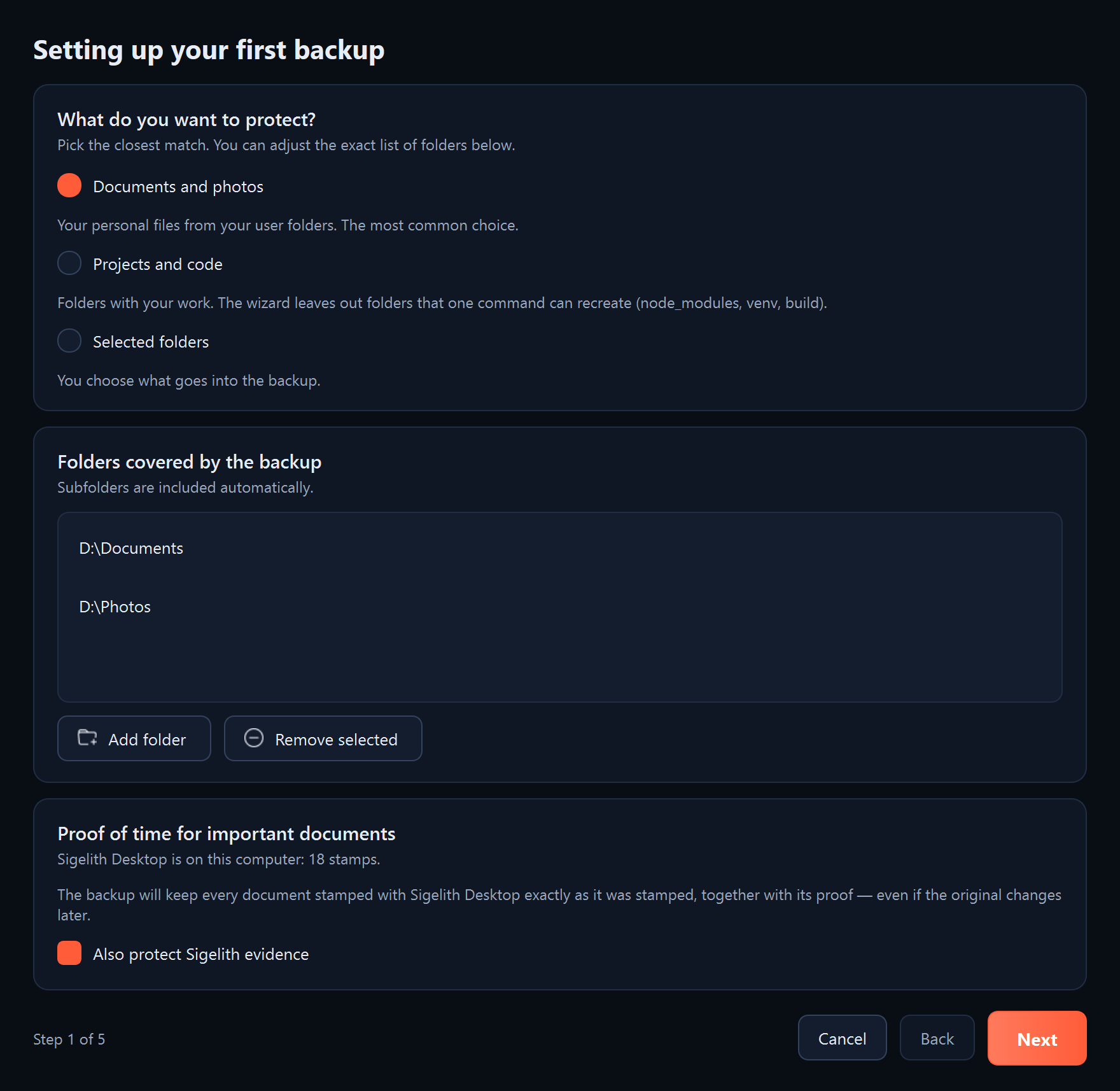
- «Что вы хотите защитить?» (Шаг 1 из 5). Выберите один из вариантов:
- «Документы и фото»: ваши личные файлы из папок пользователя. Самый частый выбор.
- «Проекты и код»: рабочие папки. Мастер пропустит папки, которые воссоздаются одной командой, например node_modules.
- «Выбранные папки»: вы сами указываете, что попадёт в копию.
Список папок можно поправить ниже: «Добавить папку» добавляет папку, а «Убрать выбранные» убирает строку из списка (файлы при этом не удаляются). Нажмите «Далее».
- «Куда сохранить копию?» (Шаг 2 из 5). Мастер показывает подключённые диски с оценкой того, насколько они подходят для копии. Нажмите «Выбрать» рядом с диском для копии или «Выбрать другую папку…». Нажмите «Далее».
- «Насколько надёжная защита вам нужна?» (Шаг 3 из 5). Выберите один из вариантов:
- «Одна актуальная копия»: самая быстрая и компактная, без истории прежних версий.
- «История изменений (рекомендуется)»: каждый запуск создаёт папку с датой. Неизменённые файлы второй раз места не занимают.
- «История и шифрование»: как выше, и вдобавок каждый файл в копии зашифрован. Введите пароль дважды, не менее 8 символов. Оставьте отмеченным «Запомнить пароль в Диспетчере учётных данных Windows», иначе плановые копии не запустятся сами.
Нажмите «Далее».
- «Когда делать копию?» (Шаг 4 из 5). Выберите один из вариантов:
- «Ежедневно в выбранное время (рекомендуется)»: укажите время. Если компьютер в это время будет выключен, копирование начнётся после его включения.
- «Непрерывно»: для диска, подключённого постоянно или часто. Изменения попадают в копию через несколько минут после сохранения файла.
- «При подключении диска с копией»: для USB-диска, который подключается время от времени. Не чаще одной копии в 12 часов.
- «Вручную»: вы запускаете копию сами, кнопкой.
Нажмите «Далее».
- «Что произойдёт» (Шаг 5 из 5). Прочитайте сводку: папки, место копии, способ записи, расписание и состояние целевого диска. Нажмите «Сохранить и сделать копию». Если копию вы сделаете позже, нажмите «Сохранить настройки».
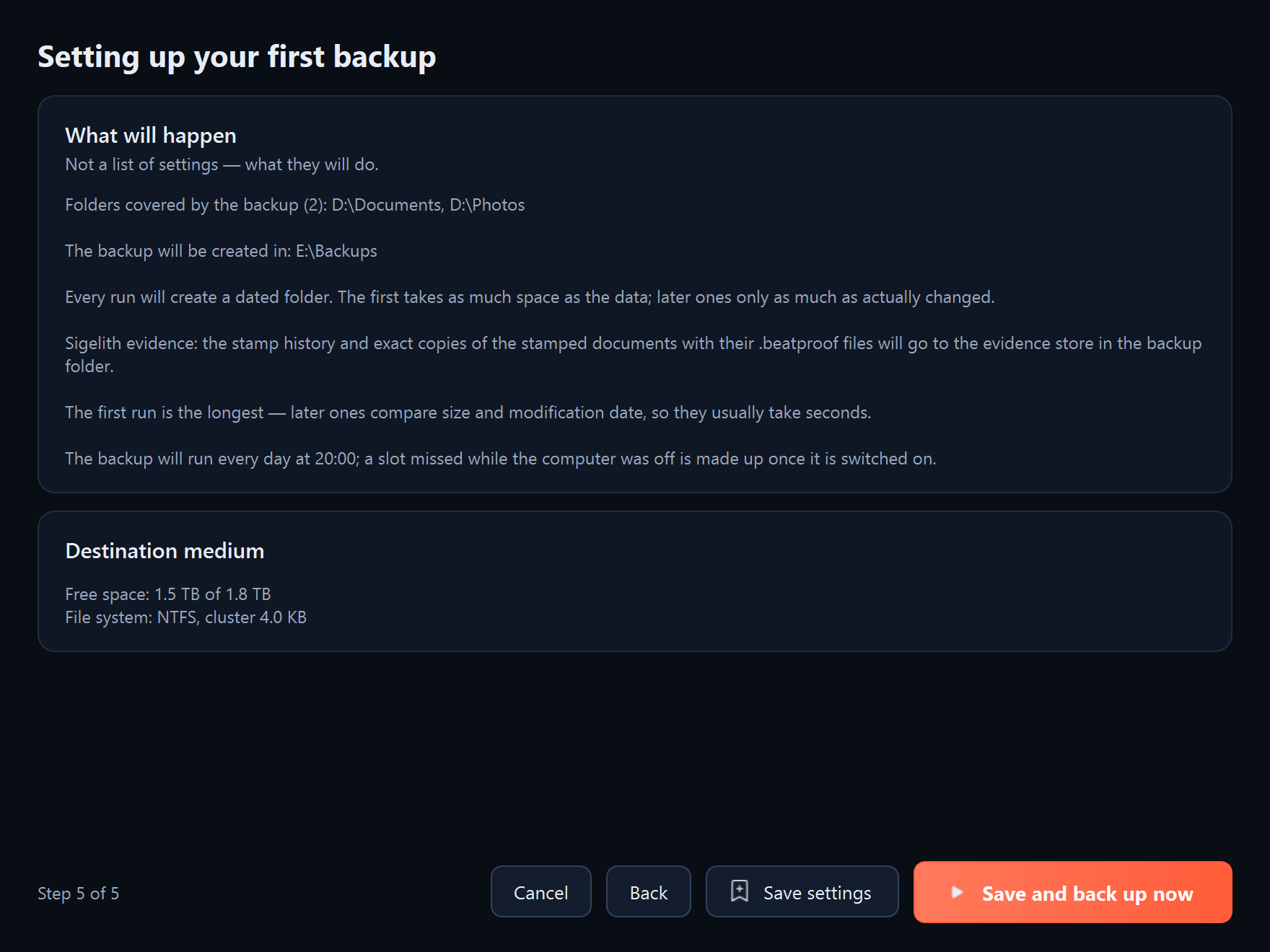
Что должно появиться
Программа начинает первую копию и показывает её ход. В конце появляется сводка «Готово:» с числом сохранённых файлов, их размером и временем копирования. На странице «Шаблоны» появляется новый шаблон.
Что дальше
- Первая копия длится дольше всего, потому что копирует всё. Следующие сравнивают размер и дату изменения файлов и обычно занимают секунды.
- Плановые копии работают, пока работает программа. После закрытия окна программа остаётся у часов (см. «Окно программы и значок у часов»).
- Время от времени проверяйте, цела ли копия (см. «Проверка целостности копии»).
Если что-то не работает
- Кнопка «Далее» неактивна: на шаге 1 добавьте хотя бы одну папку, а на шаге 2 укажите место копии.
- «Целевая папка находится внутри источника»: копия не может лежать в папке, которую вы копируете. Выберите другую папку.
- «Это системный диск»: копия на том же диске, что и Windows, не переживёт его поломку. Если можете, выберите другой диск.
- «Этот носитель не поддерживает жёсткие ссылки»: на диске файловая система exFAT или FAT32, поэтому каждая датированная версия будет полной копией и займёт больше места. Лучше отформатировать диск для копий в NTFS (форматирование удаляет всё на диске).
- «Пароли в двух полях не совпадают» или «Пароль должен содержать не менее 8 символов»: исправьте пароль на шаге 3.
- «В этой папке уже есть копия»: в выбранном месте уже лежит копия. Программа дополнит её, а не начнёт заново.