Настройка автоматических копий
Зачем
Копия, о которой нужно помнить, в конце концов перестаёт делаться. Шаблон с расписанием запускает копирование сам: ежедневно в выбранное время, при подключении диска с копией или непрерывно, через несколько минут после изменения.
Перед началом
- Нужен шаблон копии. Мастер сохраняет его сам, а настройки со страницы «Резервная копия» сохраняются кнопкой «Сохранить как шаблон» (см. «Сохранение настроек в виде шаблона»).
- Зашифрованная копия запустится сама, только если пароль запомнен в Диспетчере учётных данных Windows (см. «Шифрование копии»).
- Плановые копии работают, пока работает программа, в том числе свёрнутая к часам. Программа работает после входа в Windows; если выйти из учётной записи, копии не запускаются.
Пошагово
Расписание задаётся при сохранении шаблона или позже, на странице «Шаблоны».
При сохранении шаблона
- На странице «Резервная копия» нажмите «Сохранить как шаблон».
- В окне «Сохранить шаблон» введите имя, а в поле «Расписание:» выберите, когда должно запускаться копирование. Для ежедневной копии укажите время.
- Нажмите «Сохранить».
На странице «Шаблоны»
- В меню слева нажмите «Шаблоны» и выделите шаблон в списке «Сохранённые шаблоны».
- В поле «Расписание:» выберите, когда должно запускаться копирование. Изменение сохраняется сразу.
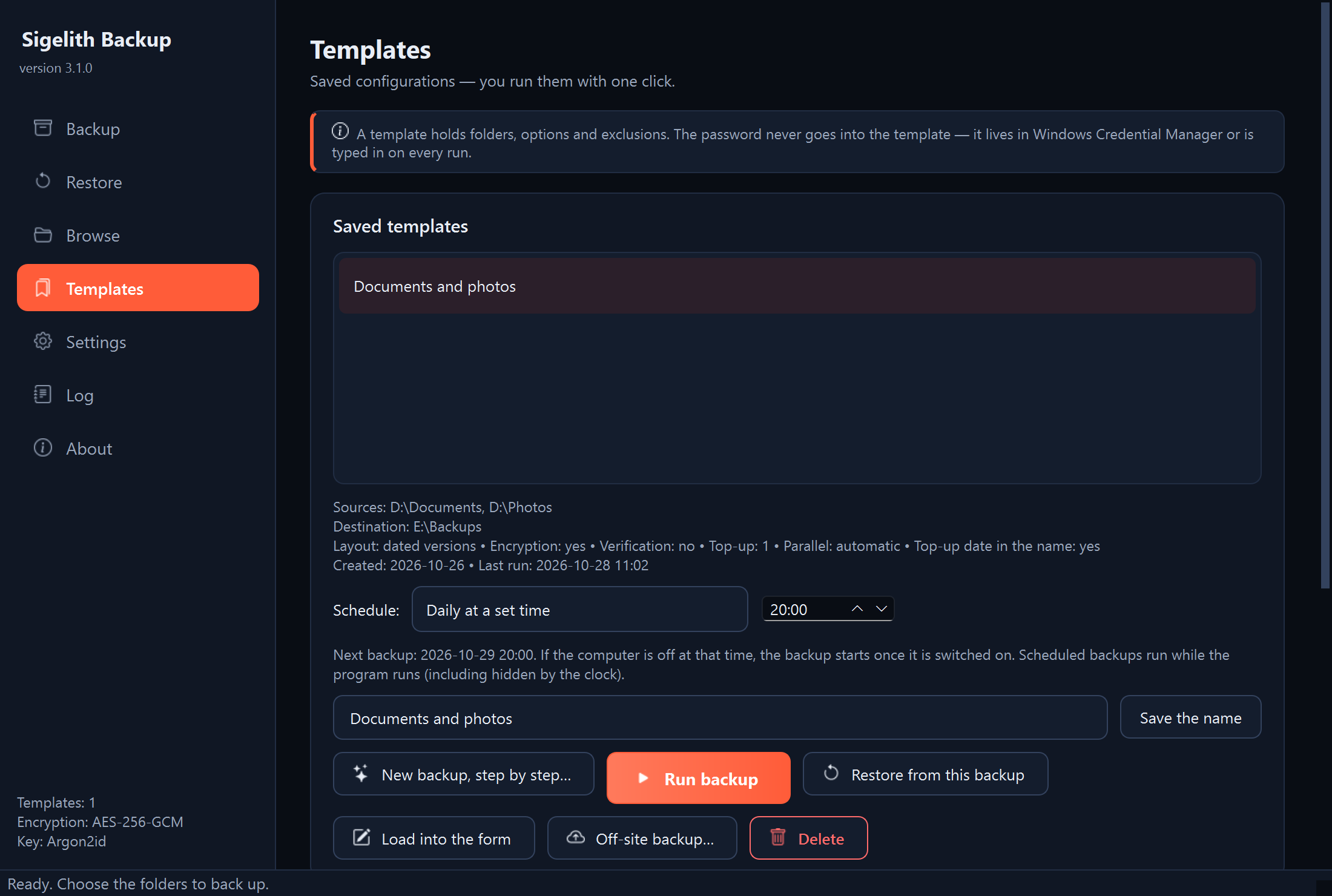
Варианты расписания
- «Вручную»: копирование запускается, только когда вы его запускаете.
- «Ежедневно в заданное время»: раз в день в выбранное время, по часам этого компьютера. Если в это время компьютер выключен или диск с копией отключён, копирование запустится один раз, как только это станет возможно. Новое время действует со следующего срока: если в 21:00 установить 20:00, первая копия будет завтра в 20:00.
- «При подключении целевого диска»: для USB-диска, который подключается время от времени. Копирование запускается после подключения диска, не чаще одного раза в 12 часов. Постоянно подключённый диск получает копию после запуска программы.
- «Непрерывно»: изменения попадают в копию через несколько минут после сохранения файла (см. «Включение непрерывного копирования»).
В мастере (шаг 4) те же варианты называются немного иначе, например «При подключении диска с копией».
Что должно появиться
- Под полем «Расписание:» на странице «Шаблоны» программа пишет, когда запустится копирование (например, «Следующая копия: …») и запускается ли программа при входе в систему.
- При первом расписании программа сама включает в настройках «Запускать программу в фоне при входе в Windows» и показывает уведомление «Запуск при входе в систему включён». Благодаря этому сроки не пропадают после перезагрузки компьютера.
- После плановой копии появляется уведомление Windows с именем шаблона и сводкой «Готово:». Результат виден и на странице «Шаблоны»: в описании шаблона («Последний запуск») и в списке «Последние операции».
Что дальше
- Плановые копии приостанавливаются в меню значка у часов («Приостановить плановые копии») или в настройках, в разделе «Плановые копии и работа в фоне». Копии, запускаемые вручную, продолжают работать.
- После закрытия окна программа остаётся у часов, если хотя бы у одного шаблона есть расписание. Это меняется в настройках: «После закрытия окна продолжать работу в фоне (значок рядом с часами), если есть плановые копии».
Если что-то не работает
- Уведомление «Плановое копирование не удалось»: текст уведомления говорит, что пошло не так. Следующая попытка будет в следующий срок. Подробности в журнале (см. «Где искать подробности: журнал программы»).
- Уведомление о том, что копирование не запустилось, потому что шаблон зашифрован, а пароль не запомнен: запомните пароль (см. «Шифрование копии», раздел «Пароль для плановых копий»).
- Уведомление «Плановое копирование приостановлено»: в источнике изменилось подозрительно много файлов (см. «Копирование остановлено: многие файлы выглядят зашифрованными»).
- Уведомление о том, что несколько дней не было успешной копии: программа напоминает об этом раз в сутки, если шаблон с расписанием 7 дней не делал успешной копии. Подключите диск с копией или откройте программу и проверьте, что происходит.
- Запуск при входе в систему не включается в программе: его отключили в Параметрах Windows (Приложения, Автозагрузка). Включить его можно только там.
- Копирование вообще не запустилось: см. «Плановая копия не запустилась».